Mostrar uma divisão de dia e de noite, ou vazia e mobilada
- Plano: Pro
- Computador ou telemóvel
- Atualizado
Na Vistura, um ponto do tour pode ter até 6 versões: de dia e de noite, vazio e mobilado, antes e depois das obras. Junta-as em Outras versões desta foto, nas definições da foto, e o comprador muda de versão sem sair do lugar e sem perder para onde estava a olhar. As versões de uma foto precisam de Pro ou Business na sua conta.
Antes de começar
Tire a outra foto no mesmo sítio e à mesma altura da primeira, com a câmara virada para o mesmo lado, se puder.
Passos
Juntar uma versão
- Abra o tour no editor e selecione a foto na lista de fotos. As definições dela abrem-se.
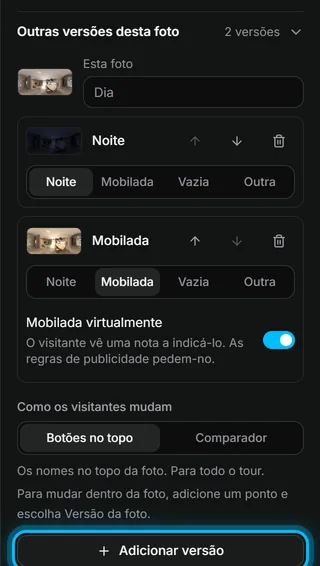
- Abra Outras versões desta foto.
- Selecione Adicionar versão e escolha o ficheiro.
- Escolha o nome: Noite, Mobilada, Vazia ou Outra. Com Outra, escreva um nome em Nome desta versão, como "Pôr do sol".
- Se o mobiliário foi colocado digitalmente, ligue Mobilada virtualmente. O comprador vê uma nota a indicá-lo.
Repita para cada versão. Use as setas ao lado de uma versão para mudar a ordem que o comprador vê.
Resultado o comprador vê os nomes no topo da foto e muda com um toque, a olhar para o mesmo ponto da divisão.
Escolher como o comprador muda
Em Como os visitantes mudam, escolha para todo o tour:
- Botões no topo: os nomes no topo da foto. Um toque mostra essa versão.
- Comparador: uma linha na foto que o comprador arrasta, com uma versão de cada lado e a mesma vista nos dois. Os nomes no topo escolhem a versão da direita, Trocar lados troca os lados e Voltar a uma foto volta a uma só foto.
Mudar a partir de um ponto dentro da foto
- Selecione Adicionar > Ponto na foto e selecione o sítio da foto onde quer o ponto, por exemplo na ilha da cozinha.
- Em O que acontece ao tocar, escolha Versão da foto.
Um toque no ponto mostra a versão seguinte, ou abre o comparador quando o tour o usa.
Isto ajudou?
Obrigado por nos dizer.
Lamentamos que não tenha ajudado. Escreva-nos e respondemos: support@vistura.app
Mais nesta secção: Construir o tour
- Adicionar, substituir e descarregar fotos
- Corrigir a cor de uma foto
- Organizar divisões e pisos
- Dar nome ao tour e escolher a capa
- Ligar as divisões para os compradores percorrerem o imóvel
- Dados do imóvel, localização e o que há por perto
- Adicionar notas, fotos e botões dentro de uma divisão
- Adicionar ou alterar um formulário de contacto
- Adicionar uma planta ao seu tour
- Adicionar um vídeo (drone ou percurso pelo imóvel)
- Narrar as divisões e ligar a visita automática
- Adicionar páginas ao tour: detalhes, visita e contacto
- Mostrar uma divisão de dia e de noite, ou vazia e mobilada
- Adicionar custos fixos, certificado energético, documentos e obras