Adicionar uma planta ao seu tour
- Plano: Pro
- No computador
- Atualizado
Na Vistura, junta a planta em Adicionar > Planta, no editor do tour: carregue o desenho, ponha cada foto no sítio dela e defina para onde está virada. A planta precisa de Pro ou Business na sua conta.
Antes de começar
Abra o tour num computador, com a planta numa imagem PNG, JPG, WebP ou SVG até 25 MB. O tour precisa de um piso: se a lista de fotos não tiver nenhum, selecione Fotos, divisões e pisos (o + por cima da lista) e depois Piso.
Passos
Carregar a planta
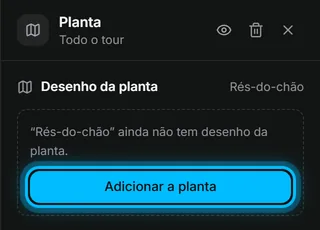
- Na barra de cima, selecione Adicionar > Planta. O mapa aparece na vista e as definições dele abrem-se à direita.
- Em Desenho da planta, selecione Adicionar a planta.
- Selecione Carregar planta e escolha o ficheiro da planta. Abre-se o ecrã da planta.
Pôr as fotos no sítio
- Arraste uma foto da lista à esquerda para a divisão dela na planta. Aparece aí um marcador.
- Faça o mesmo com todas as fotos. Para pôr uma foto sem arrastar, selecione-a na lista: fica no meio da planta e depois arrasta o marcador para o sítio.
Definir a direção de cada foto
- Selecione um marcador na planta.
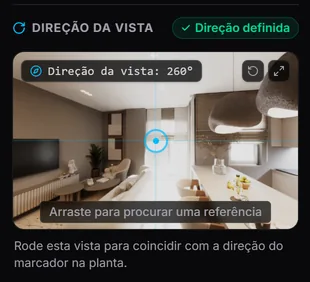
- Nas definições do marcador, à direita, em Direção da vista, arraste a pequena vista 360 até uma porta ou uma janela ficar no meio.
- Na planta, arraste a seta do marcador para apontar para essa mesma porta ou janela.
- Confirme que as definições mostram Direção definida e selecione o marcador seguinte.
- Quando todas as fotos tiverem direção, selecione Voltar ao tour.
Resultado o comprador vê a planta num canto do tour, com o sítio onde está e para onde está virado. Ao tocar num marcador, vai para essa divisão. No telemóvel, a planta abre com um toque.
Isto ajudou?
Obrigado por nos dizer.
Lamentamos que não tenha ajudado. Escreva-nos e respondemos: support@vistura.app
Mais nesta secção: Construir o tour
- Adicionar, substituir e descarregar fotos
- Organizar divisões e pisos
- Dar nome ao tour e escolher a capa
- Ligar as divisões para os compradores percorrerem o imóvel
- Dados do imóvel, localização e o que há por perto
- Adicionar notas, fotos e botões dentro de uma divisão
- Adicionar ou alterar um formulário de contacto
- Adicionar uma planta ao seu tour
- Adicionar um vídeo (drone ou percurso pelo imóvel)
- Narrar as divisões e fazer uma visita guiada