Narrar as divisões e fazer uma visita guiada
- Plano: Pro
- Computador ou telemóvel
- Atualizado
Na Vistura, narra uma divisão nas definições da foto, em Narração (visita guiada): grave a sua voz ou carregue um ficheiro de áudio e escreva o que diz como legendas. A visita guiada, que se liga em Definições do tour > Reprodução automática, leva depois o comprador pelas divisões e reproduz a sua voz em cada uma. As duas precisam de Pro ou Business na sua conta.
Antes de começar
Escreva 2 ou 3 frases por divisão: o que um comprador deve reparar. Uma divisão silenciosa e o telemóvel perto da boca dão o som mais claro.
Passos
Narrar uma divisão
- Selecione a foto da divisão na lista de fotos. As definições dela abrem-se.
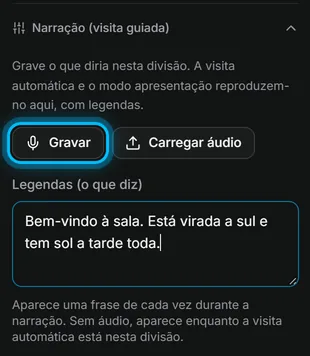
- Abra Narração (visita guiada).
- Selecione Gravar, fale e selecione de novo para parar.
- Selecione Ouvir para confirmar.
- Em Legendas (o que diz), escreva o que diz. O comprador lê uma frase de cada vez enquanto fala.
- Faça o mesmo nas outras divisões.
Ligar a visita guiada
- Abra a lista de fotos (no telemóvel, toque no botão do painel, em cima à esquerda) e selecione Definições do tour (a roda dentada por cima da lista).
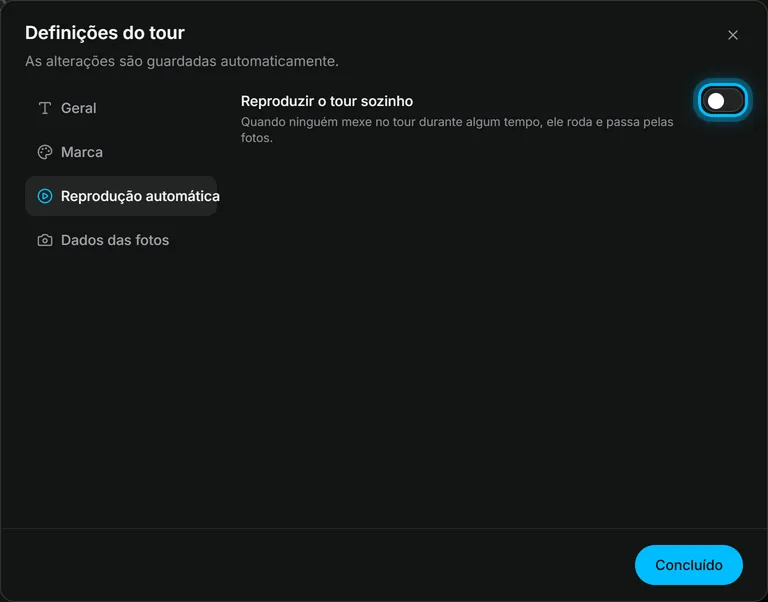
- Abra o separador Reprodução automática.
- Ligue Reproduzir o tour sozinho.
- Defina Começar após (segundos sem uso), Segundos por foto e Velocidade de rotação, ou deixe os valores que a Vistura sugere.
Resultado quando o comprador deixa o tour parado, ele roda e passa de divisão em divisão sozinho, pela ordem da lista de fotos. Em cada divisão reproduz a sua voz com as legendas e espera até a narração acabar. Um toque ou um clique para-o.
Isto ajudou?
Obrigado por nos dizer.
Lamentamos que não tenha ajudado. Escreva-nos e respondemos: support@vistura.app
Mais nesta secção: Construir o tour
- Adicionar, substituir e descarregar fotos
- Organizar divisões e pisos
- Dar nome ao tour e escolher a capa
- Ligar as divisões para os compradores percorrerem o imóvel
- Dados do imóvel, localização e o que há por perto
- Adicionar notas, fotos e botões dentro de uma divisão
- Adicionar ou alterar um formulário de contacto
- Adicionar uma planta ao seu tour
- Adicionar um vídeo (drone ou percurso pelo imóvel)
- Narrar as divisões e fazer uma visita guiada