Räume besprechen und eine geführte Tour abspielen
- Tarif: Pro
- Computer oder Smartphone
- Aktualisiert
In Vistura besprechen Sie einen Raum in den Einstellungen seines Fotos, unter Sprecherkommentar (geführte Tour): Nehmen Sie Ihre Stimme auf oder laden Sie eine Audiodatei hoch, und tippen Sie Ihren Text als Untertitel ein. Die geführte Tour, eingeschaltet unter Tour-Einstellungen > Automatische Wiedergabe, führt Interessenten dann durch die Räume und spielt in jedem Ihre Stimme ab. Für beides brauchen Sie Pro oder Business in Ihrem Konto.
Bevor Sie beginnen
Schreiben Sie 2 oder 3 Sätze pro Raum: was einem Interessenten auffallen soll. Ein ruhiger Raum und das Smartphone nah am Mund ergeben den klarsten Ton.
Schritte
Einen Raum besprechen
- Wählen Sie das Foto des Raums in der Fotoliste. Seine Einstellungen öffnen sich.
- Öffnen Sie Sprecherkommentar (geführte Tour).
- Wählen Sie Aufnehmen, sprechen Sie, und wählen Sie es erneut, um zu stoppen.
- Wählen Sie Anhören, um es zu prüfen.
- Tippen Sie unter Untertitel (was Sie sagen) ein, was Sie sagen. Interessenten lesen es Satz für Satz, während Sie sprechen.
- Verfahren Sie so mit den anderen Räumen.
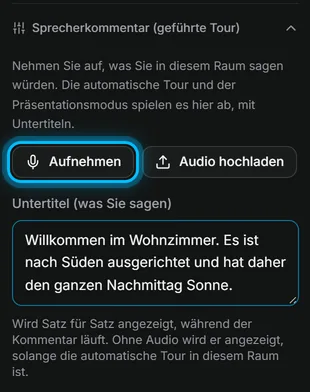
Die geführte Tour einschalten
- Öffnen Sie die Fotoliste (auf dem Smartphone mit der Schaltfläche für die Seitenleiste oben links) und wählen Sie Tour-Einstellungen (das Zahnrad über der Liste).
- Öffnen Sie den Reiter Automatische Wiedergabe.
- Schalten Sie Tour von selbst abspielen ein.
- Stellen Sie Starten nach (Sekunden Inaktivität), Sekunden pro Foto und Drehgeschwindigkeit ein, oder behalten Sie die Werte, die Vistura vorschlägt.
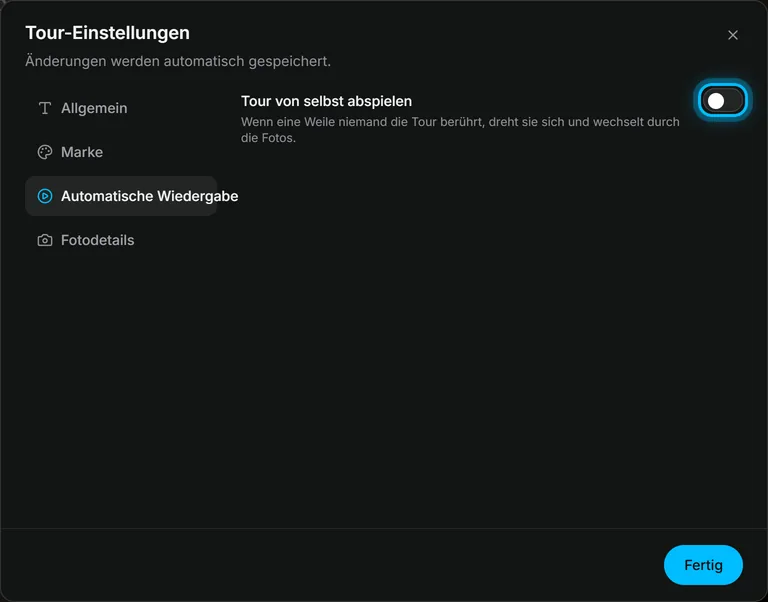
Ergebnis Lässt ein Interessent die Tour in Ruhe, dreht sie sich und geht von selbst von Raum zu Raum, in der Reihenfolge Ihrer Fotoliste. In jedem Raum spielt sie Ihre Stimme mit Untertiteln ab und wartet, bis der Kommentar endet. Ein Tippen oder Klicken hält sie an.
War das hilfreich?
Danke für Ihre Rückmeldung.
Schade, dass es nicht geholfen hat. Schreiben Sie uns, wir antworten: support@vistura.app
Mehr in diesem Bereich: Die Tour aufbauen
- Fotos hinzufügen, ersetzen und herunterladen
- Räume und Etagen ordnen
- Name der Tour und Titelbild festlegen
- Räume verknüpfen, damit Interessenten durchgehen können
- Immobiliendetails, Lage und Umgebung
- Notizen, Bilder und Schaltflächen in einem Raum
- Ein Kontaktformular hinzufügen oder ändern
- Einen Grundriss zur Tour hinzufügen
- Ein Video hinzufügen (Drohne oder Rundgang)
- Räume besprechen und eine geführte Tour abspielen