Notizen, Bilder und Schaltflächen in einem Raum
- Alle Tarife
- Computer oder Smartphone
- Aktualisiert
In Vistura setzen Sie mit Hinzufügen > Punkt im Foto einen Punkt auf ein Foto und wählen dann, was ein Tippen darauf auslöst: eine Notiz, ein Bild oder ein Video zeigen, oder den Interessenten bitten, sich zu melden. Diese Infopunkte heißen in anderen Apps Hotspots. Video und Besichtigung buchen brauchen Pro oder Business in Ihrem Konto; jeder andere Typ geht in jedem Plan.
Bevor Sie beginnen
Öffnen Sie das Foto des Raums im Editor. Auf dem Smartphone tippen Sie auf das Foto in der Liste und schließen dann seine Einstellungen mit dem X, um das ganze Foto zu sehen.
Schritte
- Drehen Sie das Foto, bis Sie die Stelle sehen, um die es gehen soll, etwa den Backofen oder die Aussicht.
- Wählen Sie Hinzufügen (auf dem Smartphone das + oben rechts) und dann Punkt im Foto.
- Wählen Sie diese Stelle im Foto. Dort erscheint ein Punkt.
- Öffnen sich seine Einstellungen nicht, wählen Sie den Punkt.
- Wählen Sie unter Was beim Tippen passiert einen Typ aus der Tabelle unten.
- Füllen Sie den Inhalt aus und geben Sie dem Punkt unter Name einen Namen, zum Beispiel „Einbauküche“.
- Lassen Sie unter Im Foto erscheint er als die Auswahl Symbol, das sich öffnet stehen, oder wählen Sie Immer geöffnet für einen kurzen Text.
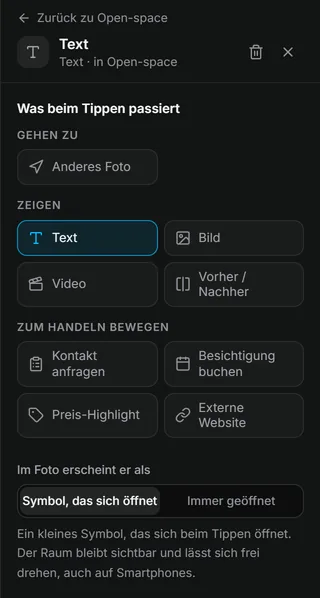
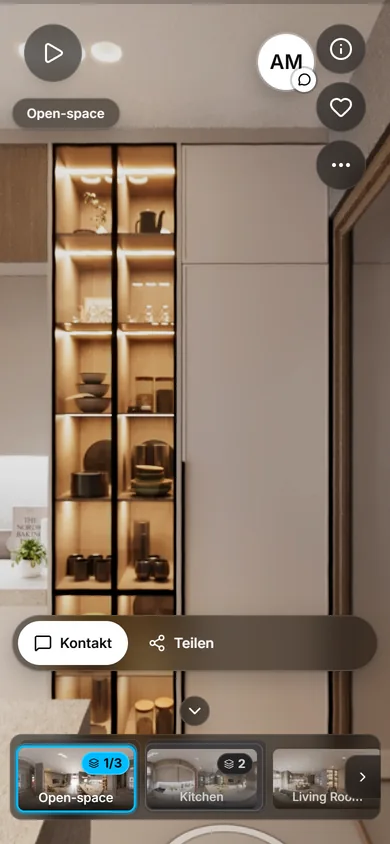
Ergebnis Interessenten sehen den Punkt im Foto und öffnen mit einem Tippen, was Sie hinzugefügt haben.
Die Typen
| Typ | Was Interessenten bekommen | Plan |
|---|---|---|
| Text | Eine kurze Notiz mit bis zu 250 Zeichen | Kostenlos |
| Bild | Ein Bild, das sich im Vollbild öffnet, mit einer Zeile Text | Kostenlos |
| Video | Ein Video aus der Tour oder ein YouTube- oder Vimeo-Link | Pro |
| Vorher / Nachher | Zwei Bilder derselben Ansicht mit Schieberegler: leer und möbliert, oder vor und nach der Renovierung | Kostenlos |
| Externe Website | Eine Schaltfläche, die eine Website öffnet, etwa das Exposé | Kostenlos |
| Kontakt anfragen | Eines Ihrer Formulare; die Antwort landet in Anfragen | Kostenlos |
| Besichtigung buchen | Ihr Besichtigungskalender: Interessenten wählen einen freien Termin | Pro |
| Preis-Highlight | Ein Preis und eine Schaltfläche, für einen Stellplatz oder Möbel | Kostenlos |
War das hilfreich?
Danke für Ihre Rückmeldung.
Schade, dass es nicht geholfen hat. Schreiben Sie uns, wir antworten: support@vistura.app
Mehr in diesem Bereich: Die Tour aufbauen
- Fotos hinzufügen, ersetzen und herunterladen
- Räume und Etagen ordnen
- Name der Tour und Titelbild festlegen
- Räume verknüpfen, damit Interessenten durchgehen können
- Immobiliendetails, Lage und Umgebung
- Notizen, Bilder und Schaltflächen in einem Raum
- Ein Kontaktformular hinzufügen oder ändern
- Einen Grundriss zur Tour hinzufügen
- Ein Video hinzufügen (Drohne oder Rundgang)
- Räume besprechen und eine geführte Tour abspielen