Aggiungere note, immagini e pulsanti in una stanza
- Tutti i piani
- Computer o telefono
- Aggiornato
In Vistura metti un punto su una foto con Aggiungi > Punto sulla foto, poi scegli cosa succede quando l'acquirente lo tocca: mostrare una nota, un'immagine o un video, oppure invitarlo a contattarti. Questi punti informativi sono quelli che altre app chiamano hotspot. Video e Prenota una visita richiedono il piano Pro o Business sul tuo account; tutti gli altri tipi funzionano con ogni piano.
Prima di iniziare
Apri nell'editor la foto della stanza. Sul telefono, tocca la foto nell'elenco, poi chiudi le sue impostazioni con la X per vedere tutta la foto.
Passaggi
- Gira la foto finché non vedi il punto di cui vuoi parlare, per esempio il forno o la vista.
- Seleziona Aggiungi (il + in alto a destra sul telefono), poi Punto sulla foto.
- Seleziona la foto in quel punto. Lì compare un punto.
- Se le sue impostazioni non si aprono, seleziona il punto.
- Sotto Cosa succede al tocco, scegli un tipo dalla tabella qui sotto.
- Inserisci il contenuto e dagli un nome sotto Nome, per esempio "Cucina attrezzata".
- Sotto Sulla foto appare come, lascia Icona che si apre, oppure scegli Sempre aperto per un testo breve.
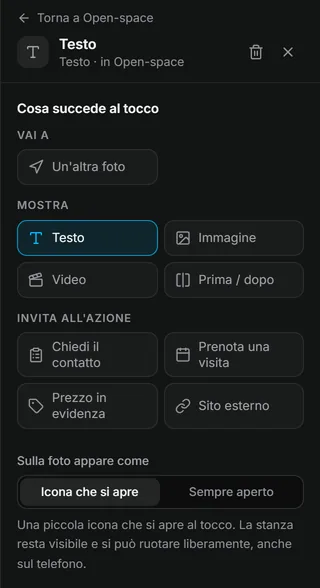
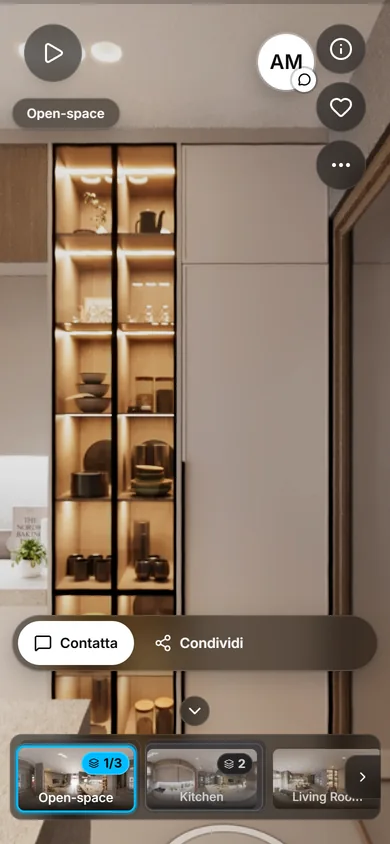
Risultato l'acquirente vede il punto sulla foto e lo tocca per aprire quello che hai aggiunto.
I tipi
| Tipo | Cosa riceve l'acquirente | Piano |
|---|---|---|
| Testo | Una nota breve, fino a 250 caratteri | Gratuito |
| Immagine | Un'immagine da aprire a schermo intero, con una riga di testo | Gratuito |
| Video | Un video del tour, oppure un link YouTube o Vimeo | Pro |
| Prima / dopo | Due immagini della stessa vista con un cursore: vuota e arredata, oppure prima e dopo la ristrutturazione | Gratuito |
| Sito esterno | Un pulsante che apre un sito web, per esempio la brochure | Gratuito |
| Chiedi il contatto | Uno dei tuoi moduli; la risposta arriva in Contatti | Gratuito |
| Prenota una visita | Il tuo Calendario visite: l'acquirente sceglie un orario libero | Pro |
| Prezzo in evidenza | Un prezzo e un pulsante, per un posto auto o l'arredamento | Gratuito |
Ti è stato utile?
Grazie per avercelo detto.
Ci dispiace che non sia servito. Scrivici e ti rispondiamo: support@vistura.app
Altro in questa sezione: Costruire il tour
- Aggiungere, sostituire e scaricare le foto
- Organizzare stanze e piani
- Dare un nome al tour e scegliere la copertina
- Collegare le stanze per far muovere gli acquirenti nella casa
- Dettagli dell'immobile, posizione e dintorni
- Aggiungere note, immagini e pulsanti in una stanza
- Aggiungere o modificare un modulo di contatto
- Aggiungere una planimetria al tour
- Aggiungere un video (drone o percorso a piedi)
- Raccontare le stanze e avviare la visita guidata