Dettagli dell'immobile, posizione e dintorni
- Tutti i piani
- Computer o telefono
- Aggiornato
In Vistura inserisci i dati dell'annuncio nella scheda Immobile dell'editor, accanto a Foto: contratto, prezzo, tipologia, locali, superficie e indirizzo. L'acquirente apre questi dati dal pulsante informazioni nel tour, con la zona su una mappa. Aggiungi Meteo e Nei dintorni per mostrarli anche sullo schermo. Funziona con tutti i piani, dal telefono o dal computer.
Passaggi
Inserisci l'essenziale
- Apri il tour. Sul telefono, tocca il pulsante del pannello in alto a sinistra per aprire l'elenco delle foto.
- Seleziona la scheda Immobile.
- Sotto L'essenziale, scegli In vendita o In affitto.
- Scrivi il Prezzo, oppure attiva Prezzo su richiesta.
- Scegli la Tipologia, poi scrivi camere, bagni e superficie.
Il riquadro in alto, I visitatori leggeranno, mostra la riga che vedrà l'acquirente. Tutto si salva mentre scrivi.
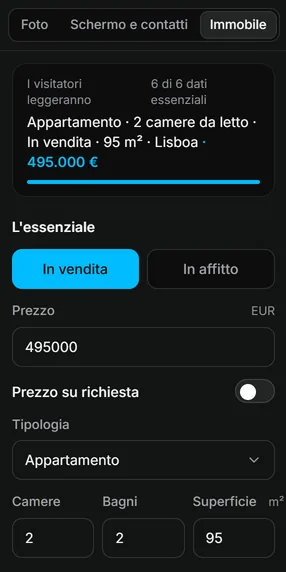
Aggiungi l'indirizzo
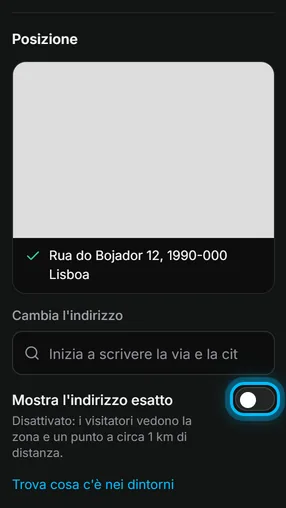
- Sotto Posizione, inizia a scrivere via e comune in Indirizzo dell'immobile.
- Scegli l'indirizzo giusto nell'elenco. Una mappa mostra il punto.
- Lascia disattivato Mostra l'indirizzo esatto per mostrare all'acquirente solo la zona, con il punto spostato fino a circa 1 km dalla casa. Attivalo per mostrare via e numero civico.
Appena scegli l'indirizzo, Vistura cerca cosa c'è nei dintorni: negozi, scuole, trasporti, parchi e altro, con i tempi a piedi.
Mostralo all'acquirente
- Seleziona Aggiungi (il + in alto a destra sul telefono).
- Sotto Sullo schermo del visitatore, scegli Dettagli dell'immobile, Meteo o Nei dintorni.
Risultato l'acquirente vede il prezzo e i dati principali sopra il tour e apre tutti i dettagli con un tocco. Con l'indirizzo impostato può controllare le previsioni del tempo e i luoghi intorno alla casa.
Ti è stato utile?
Grazie per avercelo detto.
Ci dispiace che non sia servito. Scrivici e ti rispondiamo: support@vistura.app
Altro in questa sezione: Costruire il tour
- Aggiungere, sostituire e scaricare le foto
- Organizzare stanze e piani
- Dare un nome al tour e scegliere la copertina
- Collegare le stanze per far muovere gli acquirenti nella casa
- Dettagli dell'immobile, posizione e dintorni
- Aggiungere note, immagini e pulsanti in una stanza
- Aggiungere o modificare un modulo di contatto
- Aggiungere una planimetria al tour
- Aggiungere un video (drone o percorso a piedi)
- Raccontare le stanze e avviare la visita guidata