Proteggere la privacy del proprietario
- Tutti i piani
- Computer o telefono
- Aggiornato
Un tour Vistura mostra all'acquirente la zona, non la via e il numero civico, e ogni foto perde la sua posizione quando la carichi. Puoi anche tenere il tour fuori dai motori di ricerca, sfocare volti e foto di famiglia, mettere il tour offline e mostrare al proprietario i numeri senza i dati di nessun acquirente.
Mostra la zona, non l'indirizzo
L'acquirente vede il comune e un punto sulla mappa vicino alla casa, mai la via e il numero civico. Anche le distanze da negozi e scuole sono arrotondate, così il luogo esatto non si ricava. Ogni tour parte così.
Per controllare:
- Nell'editor del tour, apri l'elenco delle foto. Sul telefono, tocca il pulsante del pannello in alto a sinistra.
- Apri la scheda Immobile.
- Sotto Posizione, controlla che Mostra l'indirizzo esatto sia disattivato.
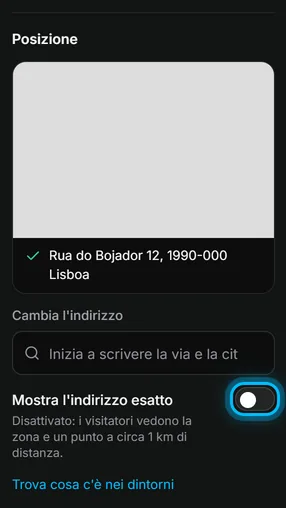
Risultato l'acquirente vede la zona, e tu hai comunque il meteo e i dintorni del posto giusto.
Tieni il tour fuori da Google
Tenere un tour pubblico fuori da Google e dal tuo profilo pubblico richiede il piano Pro o Business sul tuo account. Con il piano Gratuito, un tour pubblico viene indicizzato, con la zona e non l'indirizzo; tienilo Privato finché il proprietario non è d'accordo.
- Seleziona Condividi in alto a destra. Sul telefono è l'icona di condivisione.
- Sotto Chi può vederlo, scegli Pubblico.
- Disattiva Mostra su Google e su altri motori di ricerca.
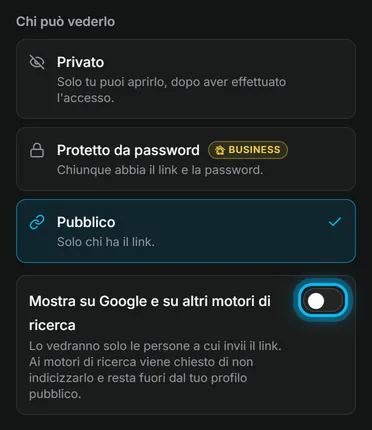
Solo le persone a cui mandi il link possono aprire il tour. Ai motori di ricerca viene chiesto di non indicizzarlo, e resta fuori dal tuo profilo pubblico.
Con tutti i piani, Privato tiene il tour solo per te mentre lo prepari. Con Business, Protetto da password chiede una password all'acquirente prima di aprire il tour.
La posizione delle foto viene rimossa
Telefoni e fotocamere scrivono nel file il luogo dove è stata scattata la foto. Vistura lo rimuove, insieme agli altri dati della fotocamera, da ogni foto, copertina e planimetria che carichi. Non c'è niente da attivare.
Data e fotocamera compaiono all'acquirente solo se attivi Mostra ai visitatori i dettagli delle foto nelle impostazioni del tour. Parte disattivato.
Per pulire una foto prima di mandarla altrove, usa lo strumento gratuito Rimuovere i metadati dalle foto, che toglie da una foto la posizione e i dati della fotocamera.
Sfoca volti e foto di famiglia
Usa lo strumento gratuito Sfocare volti e dettagli privati nelle foto 360 dal telefono o dal computer:
- Apri lo strumento e scegli la foto, a 360 o normale.
- Segna ogni volto, foto di famiglia, lettera o targa con un riquadro, un cerchio o il pennello.
- Scegli sfocatura o pixel e scarica la foto.
La foto non lascia mai il tuo dispositivo. Poi aggiungi la nuova foto al tour, o sostituisci quella vecchia: vedi Aggiungere, sostituire e scaricare le foto.
Metti il tour offline quando il proprietario lo chiede
Se il proprietario vuole una pausa dalle visite, metti il tour offline. Chi apre il link vede che la casa non è disponibile al momento, con un modo per contattarti, e niente su una vendita. Vedi Mettere un tour offline o scegliere quali tour restano online.
Mostra al proprietario i numeri, non gli acquirenti
Nel menu del tour nella dashboard (Opzioni del tour, i … sulla scheda del tour), Proprietario dell'immobile > Invita il proprietario permette al proprietario di seguire il tour con un account gratuito. Richiede il piano Pro o Business sul tuo account. Il proprietario vede quante persone hanno visitato il tour, da dove arrivano, le stanze che hanno guardato e quante richieste sono arrivate, ma mai chi le ha mandate. I visitatori restano anonimi finché non lasciano i loro dati; da quel momento sono un contatto in Contatti. Vedi Dare accesso al proprietario dell'immobile.
Ti è stato utile?
Grazie per avercelo detto.
Ci dispiace che non sia servito. Scrivici e ti rispondiamo: support@vistura.app
Altro in questa sezione: Pubblicare e condividere
- Pubblicare un tour e scegliere chi può vederlo
- Inviare il tour: link, codice QR, WhatsApp
- Mettere il tour sul tuo sito web
- Creare immagini per i social dal tour
- Portare gli acquirenti dai portali immobiliari al tour
- L'indirizzo del tour: link breve, indirizzo personalizzato, dominio proprio
- La tua pagina di profilo pubblico
- Proteggere la privacy del proprietario
- Segnare un immobile come venduto
- Mettere un tour offline o scegliere quali tour restano online
- Eliminare un tour