L'indirizzo del tour: link breve, indirizzo personalizzato, dominio proprio
- Tutti i piani
- Computer o telefono
- Aggiornato
Ogni tour Vistura ha un link breve, vistura.app/t/ seguito da un codice, con tutti i piani. Un indirizzo personalizzato, con parole tue al posto del codice, richiede il piano Pro o Business sul tuo account. Il dominio della tua agenzia, per esempio tour.tuaagenzia.it, richiede il piano Business.
Prima di iniziare
Il tour deve avere un link: nella finestra Condividi, scegli Pubblico o Protetto da password. Vedi Pubblicare un tour e scegliere chi può vederlo.
Passaggi
Scegli un indirizzo personalizzato
- Apri il tour nell'editor e seleziona Condividi. Sul telefono è l'icona di condivisione.
- Sotto il link, accanto a Indirizzo:, seleziona Personalizza.
- Scrivi le parole che seguono vistura.app/t/, per esempio la zona e la tipologia: navigli-trilocale-terrazzo. Vistura trasforma spazi e accenti in lettere semplici e trattini.
- Quando compare Disponibile, seleziona Usa questo indirizzo.
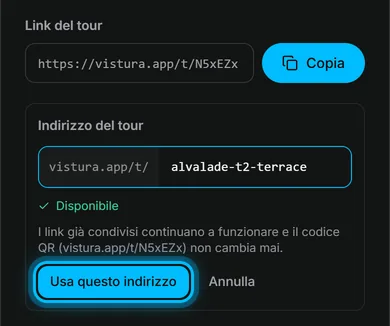
I link che hai già inviato e il codice QR continuano a funzionare: portano al nuovo indirizzo.
Collega il tuo dominio
Ti serve un sottodominio del sito della tua agenzia, per esempio tour.tuaagenzia.it, e l'accesso al pannello dove si gestisce il dominio: la società da cui l'hai acquistato, oppure la persona che gestisce il tuo sito.
- Nella dashboard, apri Impostazioni, poi Marchio e dominio.
- Sotto Dominio personalizzato, scrivi il sottodominio e seleziona Collega dominio. Vistura mostra due record sotto 1. Aggiungi questi record DNS.
- Accedi al pannello del dominio e apri le impostazioni DNS. Spesso si chiamano DNS, zona DNS o record DNS.
- Aggiungi un record di tipo CNAME, con il nome e il valore che Vistura mostra sotto Record CNAME. Il pulsante Copia accanto a ciascuno ti evita di digitarli.
- Aggiungi un record di tipo TXT, con il nome e il valore che Vistura mostra sotto Record TXT di verifica.
- Torna in Vistura e seleziona Verifica ora. Finché la pagina è aperta, Vistura controlla anche da sola.
- Se poi Vistura mostra 2. Aggiungi i record SSL, aggiungi quei record TXT allo stesso modo. Danno all'indirizzo il suo certificato di sicurezza.
Quando il dominio mostra Attivo, i tuoi tour si aprono lì. La sua pagina iniziale mostra la tua agenzia e i tuoi tour pubblici.
Dai a un tour il suo indirizzo sul tuo dominio
- Nell'editor, seleziona Impostazioni del tour (l'ingranaggio sopra l'elenco delle foto), poi Marchio.
- Sotto Dominio proprio, scrivi l'Indirizzo sul tuo dominio, per esempio navigli-trilocale. L'indirizzo completo compare sotto il campo.
- Copia l'indirizzo completo da lì e mandalo o incollalo dove vuoi che l'acquirente apra il tour sul tuo dominio.
Un tour senza indirizzo proprio si apre sul tuo dominio con /t/ seguito dal suo codice o dal suo indirizzo personalizzato. La finestra Condividi e il messaggio WhatsApp danno l'indirizzo sul tuo dominio. Il codice QR mantiene il link breve vistura.app, che non cambia mai.
Risultato chi apre l'indirizzo che hai copiato vede il tour sul tuo dominio, e tutti i link precedenti continuano a funzionare.
Ti è stato utile?
Grazie per avercelo detto.
Ci dispiace che non sia servito. Scrivici e ti rispondiamo: support@vistura.app
Altro in questa sezione: Pubblicare e condividere
- Pubblicare un tour e scegliere chi può vederlo
- Inviare il tour: link, codice QR, WhatsApp
- Mettere il tour sul tuo sito web
- Creare immagini per i social dal tour
- Portare gli acquirenti dai portali immobiliari al tour
- L'indirizzo del tour: link breve, indirizzo personalizzato, dominio proprio
- La tua pagina di profilo pubblico
- Proteggere la privacy del proprietario
- Segnare un immobile come venduto
- Mettere un tour offline o scegliere quali tour restano online
- Eliminare un tour