Aggiungere logo e colori ai tuoi tour
- Piano: Pro
- Computer o telefono
- Aggiornato
In Vistura aggiungi logo e colori una volta sola in Impostazioni > Marchio e dominio, e ogni tour li mostra al posto del marchio Vistura. Un singolo tour può avere un marchio tutto suo in Impostazioni del tour > Marchio. Il tuo marchio richiede il piano Pro o Business sul tuo account.
Prima di iniziare
Tieni pronto il logo in un file PNG o JPG, fino a 5 MB. Un PNG con sfondo trasparente sta bene su qualsiasi foto.
Passaggi
Imposta il marchio per tutti i tour
- Nella dashboard, nel tuo spazio personale, apri Impostazioni, poi Marchio e dominio.
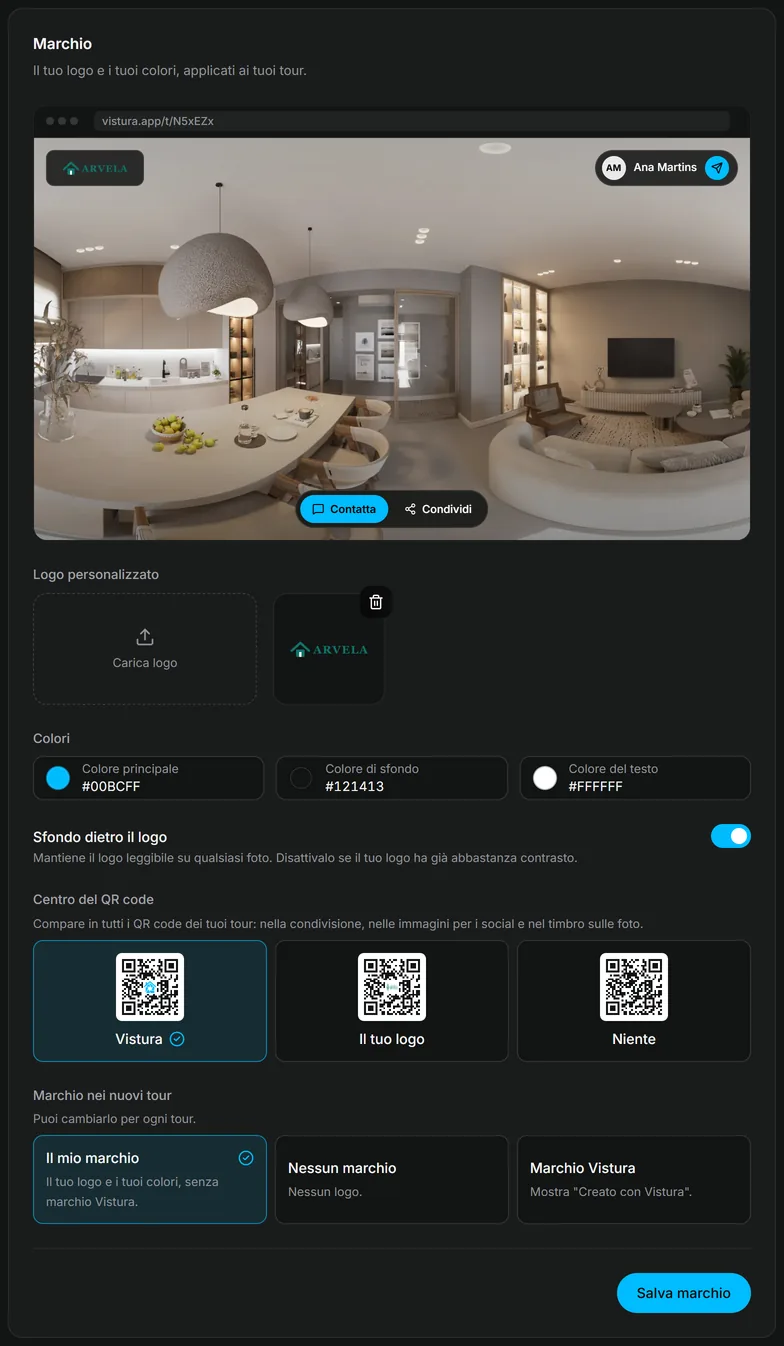
- Sotto Logo personalizzato, seleziona Carica logo e scegli il tuo logo.
- Sotto Colori, imposta Colore principale, Colore di sfondo e Colore del testo. L'anteprima in alto mostra un tour con questi colori.
- Sotto Marchio nei nuovi tour, lascia Il mio marchio.
- Seleziona Salva marchio in fondo.
Dai a un tour un marchio tutto suo
Ti serve per un nuovo cantiere, l'immobile di un collega o una seconda agenzia.
- Apri il tour nell'editor. In cima all'elenco delle foto, seleziona Impostazioni del tour (l'ingranaggio). Sul telefono, apri prima l'elenco delle foto con il pulsante del pannello in alto a sinistra.
- Apri Marchio.
- Sotto Marchio mostrato nel tour, scegli Personalizzato per questo tour. Per partire dal marchio del tuo account, scegli invece La mia agenzia e seleziona Personalizza per questo tour.
- Carica il logo e imposta Colore principale, Sfondo e Testo. Il tour si salva da solo.
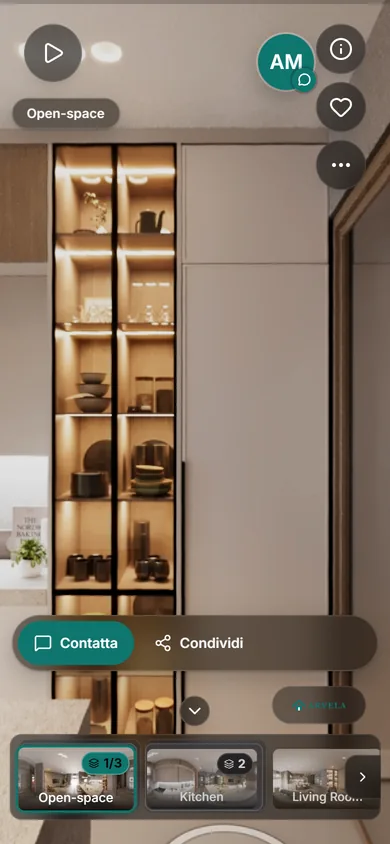
Risultato l'acquirente vede il tuo logo in basso a destra del tour e i tuoi colori su pannelli e pulsanti, senza il marchio Vistura.
Ti è stato utile?
Grazie per avercelo detto.
Ci dispiace che non sia servito. Scrivici e ti rispondiamo: support@vistura.app