Impostare ogni nuovo tour come preferisci
- Tutti i piani
- Computer o telefono
- Aggiornato
In Vistura, Impostazioni > Preferenze decide con cosa parte ogni nuovo tour (la tua scheda agente, i pulsanti, il nome della stanza, i pulsanti per i visitatori) e che aspetto ha ogni nuovo collegamento tra le stanze. Lo imposti una volta e si salva da solo. Funziona con tutti i piani.
Prima di iniziare
Queste scelte valgono per i tour che crei da ora in poi. I tour che hai già mantengono le loro impostazioni.
Passaggi
Scegli con cosa parte un nuovo tour
- Nella dashboard, apri Impostazioni, poi Preferenze.
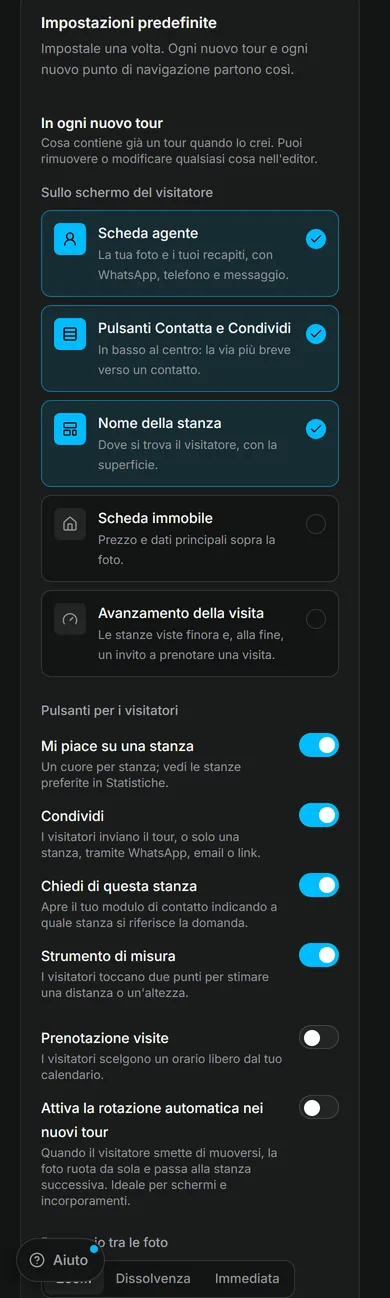
- Sotto Sullo schermo del visitatore, seleziona una scheda per attivarla o disattivarla: Scheda agente, Pulsanti Contatta e Condividi, Nome della stanza, Scheda immobile e Avanzamento della visita. Le prime tre partono attive.
- Sotto Pulsanti per i visitatori, scegli i pulsanti che l'acquirente trova a destra del tour: Mi piace su una stanza, Condividi, Chiedi di questa stanza e Strumento di misura.
- Attiva Prenotazione visite perché l'acquirente possa prenotare una visita da ogni nuovo tour.
- Attiva Attiva la rotazione automatica nei nuovi tour per far partire da sola la visita guidata nei nuovi tour, per gli schermi e il tuo sito web.
- Sotto Passaggio tra le foto, scegli Zoom, Dissolvenza o Immediata.
Scegli l'aspetto dei collegamenti tra le stanze
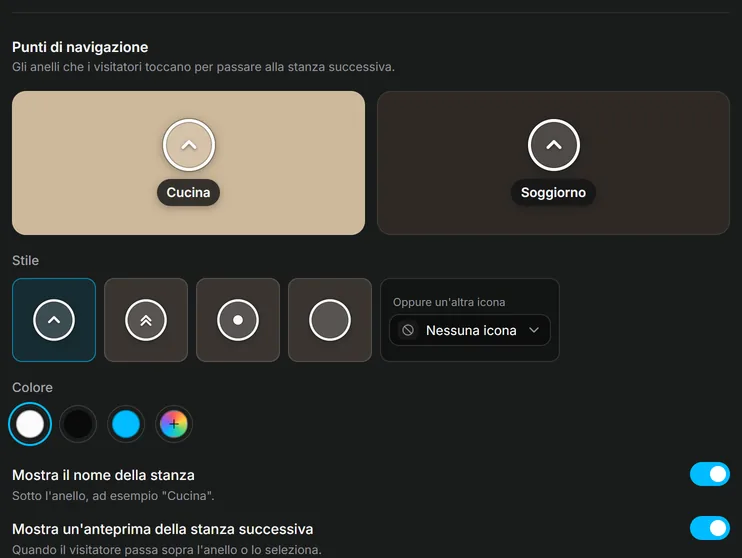
- Più in basso, sotto Punti di navigazione, scegli uno Stile: Freccia, Doppia freccia, Punto o Anello. Per qualsiasi altra icona, usa Oppure un'altra icona.
- Sotto Colore, scegli Bianco, Nero, Il mio marchio o Scegli un colore.
- Attiva o disattiva Mostra il nome della stanza e Mostra un'anteprima della stanza successiva.
Le due stanze di esempio sopra le scelte mostrano il risultato su un pavimento chiaro e su uno scuro. Ogni nuovo collegamento usa questo aspetto; i collegamenti che hai già messo mantengono il loro, e puoi cambiarli uno per uno nell'editor.
Risultato il prossimo tour che crei si apre con questi elementi e queste impostazioni, e ogni collegamento tra le stanze che aggiungi usa questo aspetto. In cima alla scheda compare Salvato.
Ti è stato utile?
Grazie per avercelo detto.
Ci dispiace che non sia servito. Scrivici e ti rispondiamo: support@vistura.app