Régler toutes vos nouvelles visites à votre goût
- Toutes les offres
- Ordinateur ou smartphone
- Mis à jour
Dans Vistura, Paramètres > Préférences règle ce que contient chaque nouvelle visite au départ (votre carte agent, les boutons, le nom de la pièce, les boutons pour les visiteurs) et l’apparence de chaque nouveau lien entre les pièces. Vous le réglez une fois, et tout s’enregistre tout seul. Cela fonctionne avec toutes les offres.
Avant de commencer
Ces choix s’appliquent aux visites que vous créerez à partir de maintenant. Les visites existantes gardent leurs propres réglages.
Étapes
Choisir le contenu d’une nouvelle visite
- Sur votre tableau de bord, ouvrez Paramètres, puis Préférences.
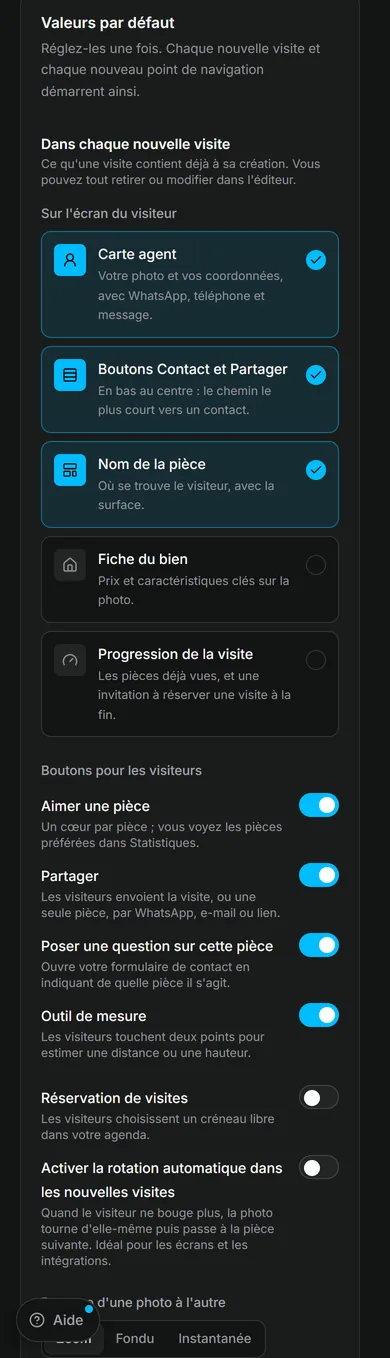
- Sous Sur l'écran du visiteur, sélectionnez une carte pour l’activer ou la désactiver : Carte agent, Boutons Contact et Partager, Nom de la pièce, Fiche du bien et Progression de la visite. Les trois premières sont activées au départ.
- Sous Boutons pour les visiteurs, choisissez les boutons que les acheteurs ont à droite de la visite : Aimer une pièce, Partager, Poser une question sur cette pièce et Outil de mesure.
- Activez Réservation de visites pour que les acheteurs puissent réserver une visite sur place depuis chaque nouvelle visite.
- Activez Activer la rotation automatique dans les nouvelles visites pour lancer la visite guidée toute seule dans les nouvelles visites, pour les écrans et votre site web.
- Sous Passage d'une photo à l'autre, choisissez Zoom, Fondu ou Instantanée.
Choisir l’apparence des liens entre les pièces
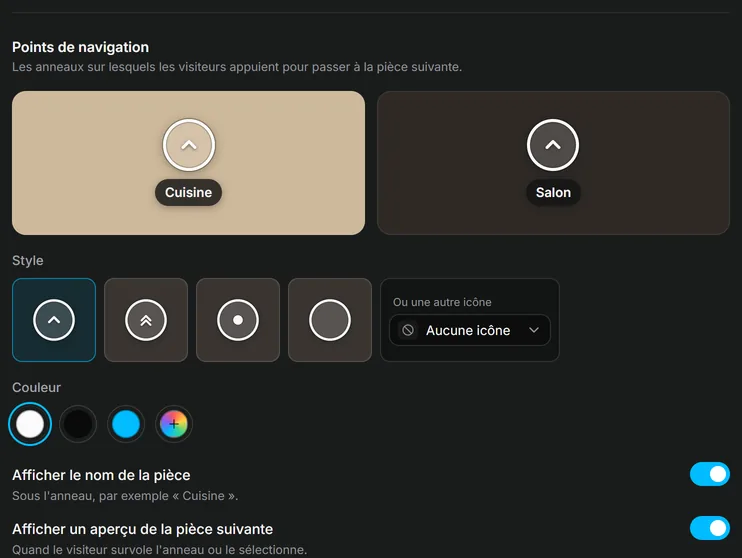
- Plus bas, sous Points de navigation, choisissez un Style : Flèche, Double flèche, Point ou Anneau. Pour une autre icône, utilisez Ou une autre icône.
- Sous Couleur, choisissez Blanc, Noir, Ma marque ou Choisir une couleur.
- Activez ou désactivez Afficher le nom de la pièce et Afficher un aperçu de la pièce suivante.
Les deux pièces d’exemple au-dessus des choix montrent le résultat sur un sol clair et un sol sombre. Chaque nouveau lien prend cette apparence ; les liens déjà placés gardent la leur, et vous pouvez modifier n’importe lequel dans l’éditeur.
Résultat la prochaine visite que vous créez s’ouvre avec ces éléments et ces réglages, et chaque lien entre pièces que vous ajoutez prend cette apparence. Le haut de la carte affiche Enregistré.
Cet article vous a-t-il aidé ?
Merci de nous l’avoir dit.
Désolés que cela ne vous ait pas aidé. Écrivez-nous, nous vous répondrons : support@vistura.app