Relier les pièces pour que les acheteurs circulent
- Toutes les offres
- Ordinateur ou smartphone
- Mis à jour
Dans Vistura, un lien est le repère sur lequel l’acheteur appuie pour passer d’une pièce à la suivante. D’autres applications l’appellent un hotspot ; dans les préférences de Vistura, il apparaît sous Points de navigation. Sur ordinateur, faites glisser une photo de la liste sur la vue. Sur smartphone, utilisez Ajouter > Point sur la photo. Cela fonctionne avec toutes les offres.
Avant de commencer
Importez les photos et donnez-leur des noms clairs : un lien prend le nom de la pièce vers laquelle il mène. Voir Organiser les pièces et les étages.
Étapes
Sur ordinateur : faire glisser une photo sur la vue
- Dans la liste des photos, sélectionnez la photo de la pièce où commence le parcours.
- Tournez la vue jusqu’à voir la porte de la pièce suivante.
- Faites glisser la photo de la pièce suivante depuis la liste jusque sur la vue, sur cette porte. Un lien apparaît sur la porte, et un message le confirme.
Sur smartphone : ajouter un point
- Appuyez sur le bouton du panneau en haut à gauche pour ouvrir la liste des photos.
- Appuyez sur la photo de la pièce où commence le parcours.
- Fermez ses réglages avec le X pour voir toute la photo.
- Faites tourner la photo jusqu’à voir la porte de la pièce suivante.
- Appuyez sur Ajouter (le + en haut à droite), puis sur Point sur la photo.
- Appuyez sur la photo à l’endroit de la porte, au niveau du sol. Un point y apparaît.
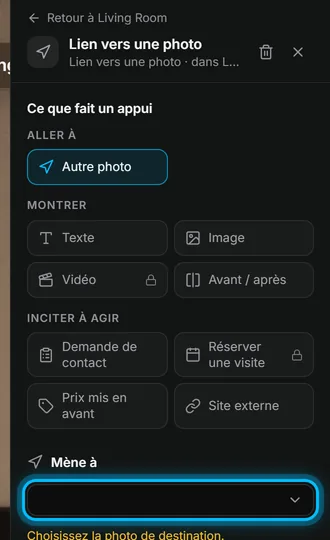
- Appuyez sur le point pour ouvrir ses réglages.
- Sous Ce que fait un appui, gardez Autre photo.
- Sous Mène à, choisissez la photo de la pièce suivante.
Relier chaque pièce dans les deux sens
- Ouvrez la pièce suivante et reliez-la à la pièce d’où vous venez.
- Faites de même pour chaque pièce, jusqu’à ce que chaque photo mène quelque part.
- Sélectionnez Aperçu en haut et parcourez le logement comme le ferait un acheteur.
Résultat l’acheteur parcourt le logement en appuyant sur chaque lien, et peut revenir sur ses pas.
Cet article vous a-t-il aidé ?
Merci de nous l’avoir dit.
Désolés que cela ne vous ait pas aidé. Écrivez-nous, nous vous répondrons : support@vistura.app
Plus dans cette rubrique: Construire la visite
- Ajouter, remplacer et télécharger des photos
- Organiser les pièces et les étages
- Nommer la visite et choisir sa couverture
- Relier les pièces pour que les acheteurs circulent
- Détails du bien, emplacement et alentours
- Ajouter des notes, des photos et des boutons dans une pièce
- Ajouter ou modifier un formulaire de contact
- Ajouter un plan à votre visite
- Ajouter une vidéo (drone ou visite filmée)
- Commenter les pièces et lancer une visite guidée