Ajouter ou modifier un formulaire de contact
- Toutes les offres
- Ordinateur ou smartphone
- Mis à jour
Dans Vistura, chaque nouvelle visite contient un formulaire Contact qui s’ouvre depuis votre carte et le bouton Contact. Vous pouvez modifier ses questions ou créer vos propres formulaires avec Ajouter > Formulaire. Chaque réponse arrive dans Contacts et par e-mail. Cela fonctionne avec toutes les offres.
Étapes
Créer un nouveau formulaire
- Dans l’éditeur, sélectionnez Ajouter (le + en haut à droite sur smartphone), puis Formulaire.
- Choisissez un point de départ : Contact, Réserver une visite ou Vierge.
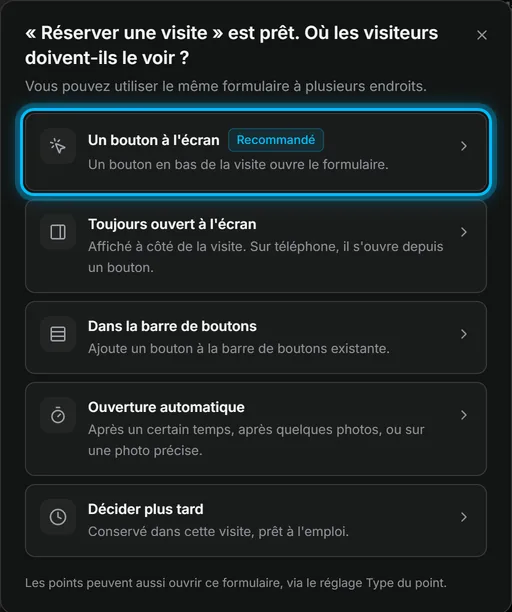
- Choisissez où les acheteurs le voient :
- Un bouton à l'écran : un bouton en bas de la visite ;
- Toujours ouvert à l'écran : à côté de la visite, depuis un bouton sur smartphone ;
- Dans la barre de boutons : à côté des autres boutons ;
- Ouverture automatique : après un certain temps, après quelques photos, ou sur une photo choisie ;
- Décider plus tard : gardé dans la visite pour plus tard.
Modifier les questions
- Ouvrez l’onglet Écran et contact de la liste des photos (sur smartphone, avec le bouton du panneau en haut à gauche).
- Sous Formulaires, sélectionnez le formulaire. Ses réglages s’ouvrent.
- Sous Ce que voient les visiteurs, modifiez le titre et le texte en dessous.
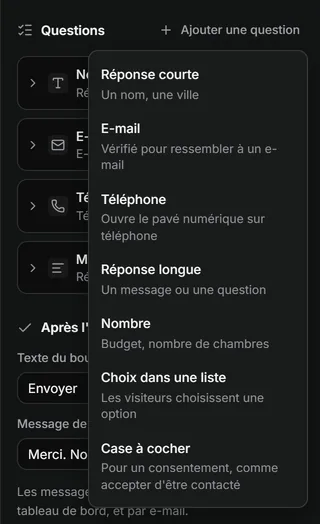
- Sous Questions, sélectionnez une question pour la modifier, ou Ajouter une question pour en ajouter une. Activez Obligatoire pour les réponses dont vous avez besoin.
- Sous Après l'envoi, rédigez le Message de remerciement.
- Sélectionnez Tester le formulaire pour le remplir comme un acheteur. Rien n’est envoyé.
Résultat les acheteurs remplissent le formulaire dans la visite. Vous voyez chaque réponse dans Contacts, avec la visite d’où elle vient, et la recevez par e-mail.
Cet article vous a-t-il aidé ?
Merci de nous l’avoir dit.
Désolés que cela ne vous ait pas aidé. Écrivez-nous, nous vous répondrons : support@vistura.app
Plus dans cette rubrique: Construire la visite
- Ajouter, remplacer et télécharger des photos
- Organiser les pièces et les étages
- Nommer la visite et choisir sa couverture
- Relier les pièces pour que les acheteurs circulent
- Détails du bien, emplacement et alentours
- Ajouter des notes, des photos et des boutons dans une pièce
- Ajouter ou modifier un formulaire de contact
- Ajouter un plan à votre visite
- Ajouter une vidéo (drone ou visite filmée)
- Commenter les pièces et lancer une visite guidée