Een contactformulier toevoegen of wijzigen
- Alle abonnementen
- Computer of telefoon
- Bijgewerkt
In Vistura komt elke nieuwe tour met een formulier Contact dat opent vanaf je kaart en de knop Contact. Je kunt de vragen wijzigen of eigen formulieren maken met Toevoegen > Formulier. Elk antwoord komt binnen in Leads en per e-mail. Het werkt met elk abonnement.
Stappen
Een nieuw formulier maken
- Kies in de editor Toevoegen (op een telefoon de + rechtsboven) en daarna Formulier.
- Kies een vertrekpunt: Contact, Bezichtiging boeken of Leeg.
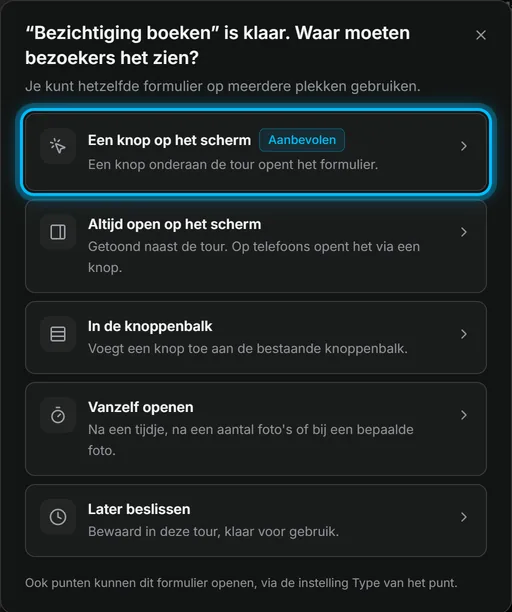
- Kies waar kopers het zien:
- Een knop op het scherm: een knop onderin de tour;
- Altijd open op het scherm: naast de tour, op telefoons via een knop;
- In de knoppenbalk: naast de andere knoppen;
- Vanzelf openen: na een tijdje, na een aantal foto's, of op een gekozen foto;
- Later beslissen: bewaard in de tour voor later.
De vragen wijzigen
- Open het tabblad Scherm en contact van de fotolijst (op een telefoon met de paneelknop linksboven).
- Kies onder Formulieren het formulier. De instellingen gaan open.
- Wijzig onder Wat bezoekers zien de titel en de tekst eronder.
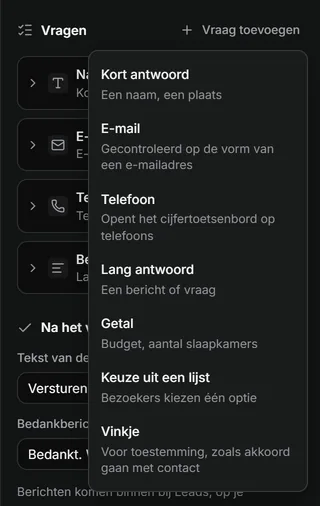
- Kies onder Vragen een vraag om hem te bewerken, of Vraag toevoegen om er een toe te voegen. Zet Verplicht aan bij de antwoorden die je nodig hebt.
- Schrijf onder Na het versturen het Bedankbericht.
- Kies Formulier uitproberen om het als koper in te vullen. Er wordt niets verstuurd.
Resultaat kopers vullen het formulier in de tour in. Je ziet elk antwoord in Leads, met de tour waar het vandaan kwam, en ontvangt het per e-mail.
Had je hier iets aan?
Bedankt dat je het laat weten.
Jammer dat het niet hielp. Mail ons, we antwoorden: support@vistura.app
Meer in dit onderdeel: De tour opbouwen
- Foto's toevoegen, vervangen en downloaden
- Kamers en verdiepingen ordenen
- De tour een naam en omslagfoto geven
- De kamers verbinden zodat kopers erdoorheen lopen
- Woninggegevens, locatie en wat er in de buurt is
- Notities, foto's en knoppen in een kamer toevoegen
- Een contactformulier toevoegen of wijzigen
- Een plattegrond aan je tour toevoegen
- Een video toevoegen (drone of rondgang)
- De kamers inspreken en een rondleiding laten afspelen