Kopers vanuit je tour een bezichtiging laten boeken
- Abonnement: Pro
- Computer of telefoon
- Bijgewerkt
In Vistura boeken kopers een bezichtiging rechtstreeks vanuit je tour: stel één keer je tijden in bij Instellingen > Bezichtigingsagenda en zet daarna in elke tour Bezichtigingen boeken aan. Voor bezichtigingen boeken heb je Pro of Business op je account nodig.
Stappen
Stap 1: Je agenda instellen (één keer voor elke tour)
- Kies op je dashboard Instellingen en daarna Bezichtigingsagenda.
- Laat onder Waar bezoekers boeken In de tour, met deze tijden staan.
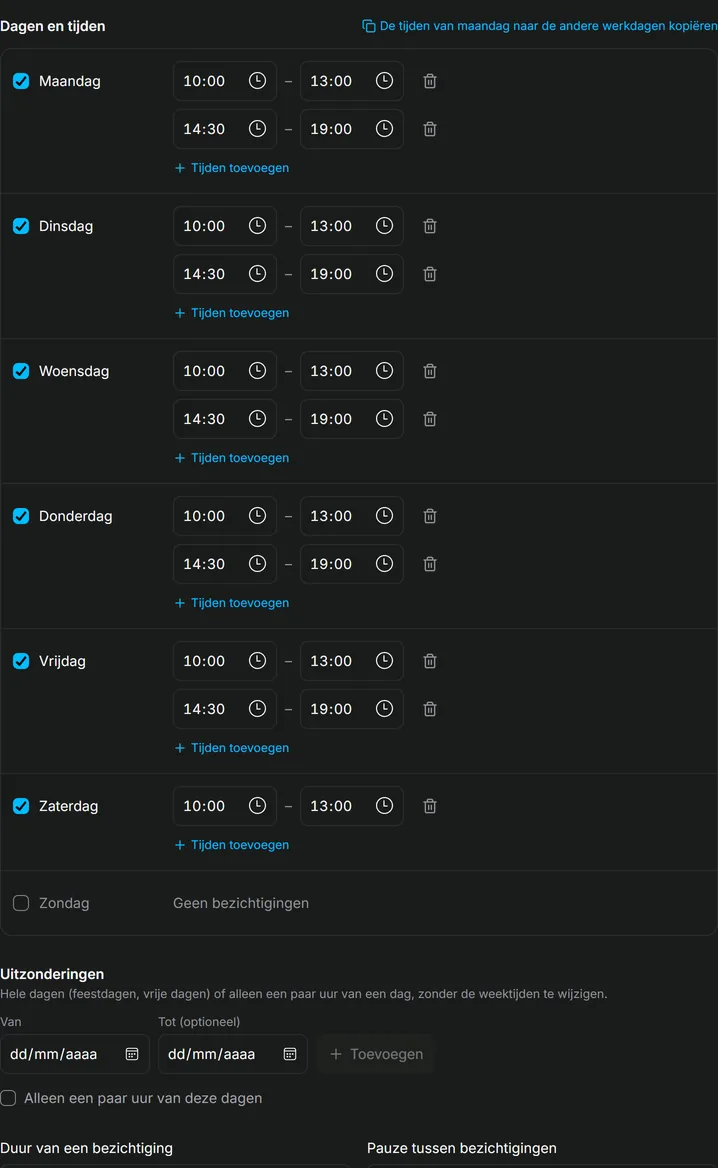
- Vink onder Dagen en tijden elke dag aan waarop je woningen laat zien en stel de tijden in.
- Voor een lunchpauze kies je Tijden toevoegen en stel je het tweede tijdblok in.
- Wil je elke werkdag dezelfde tijden geven, kies dan De tijden van maandag naar de andere werkdagen kopiëren.
- Kies de Duur van een bezichtiging, de Pauze tussen bezichtigingen, de Minimale aanlooptijd en hoe ver vooruit kopers kunnen boeken (Boeken tot).
- Voeg onder Uitzonderingen vakanties of een drukke middag toe. Vink Alleen een paar uur van deze dagen aan om maar een paar uur te blokkeren.
- Lees de voorbeeldregel onder de instellingen: die toont de tijden die kopers op je eerstvolgende open dag zien.
Alles wordt vanzelf opgeslagen.
Stap 2: Boeken aanzetten in de tour
- Open de tour in de editor.
- Open de fotolijst (op een telefoon met de paneelknop linksboven) en kies Tourinstellingen (het tandwiel boven de lijst).
- Zet in Algemeen Bezichtigingen boeken aan.
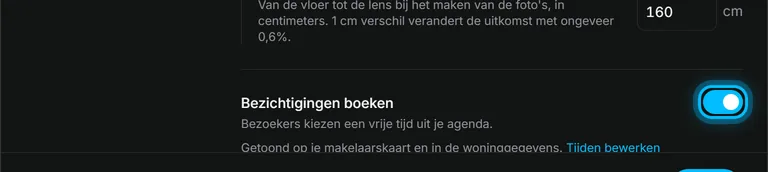
Kopers vinden Bezichtiging boeken nu op je makelaarskaart en in de woninggegevens.
Stap 3: Een boekknop toevoegen (optioneel)
- Een punt in een kamer: kies Toevoegen > Punt op de foto, kies de plek op de foto en daarna Bezichtiging boeken.
- Een knop op het scherm: kies Toevoegen > Knop en kies daarna onder Actie voor Bezichtiging boeken.
Resultaat een koper kiest een dag en een vrij moment, laat een naam en een telefoonnummer of e-mailadres achter en tikt op Bezichtiging boeken. De lead komt binnen in Leads als Bezichtiging gepland, met de tijd. Je krijgt een e-mail met een agendabestand, en de koper ook als hij een e-mailadres achterliet. Die tijd wordt niet meer aangeboden.
Had je hier iets aan?
Bedankt dat je het laat weten.
Jammer dat het niet hielp. Mail ons, we antwoorden: support@vistura.app