Je leads beheren
- Alle abonnementen
- Computer of telefoon
- Bijgewerkt
Elke aanvraag uit je Vistura-tours komt binnen in Leads op je dashboard: de formulieren, de berichten via je makelaarskaart en de bezichtigingen die vanuit de tour zijn geboekt. Met elk abonnement antwoord je met één tik, exporteer je ze en kies je hoe lang leads bewaard blijven. Voor fases, notities en opvolgdata heb je Pro of Business nodig.
Stappen
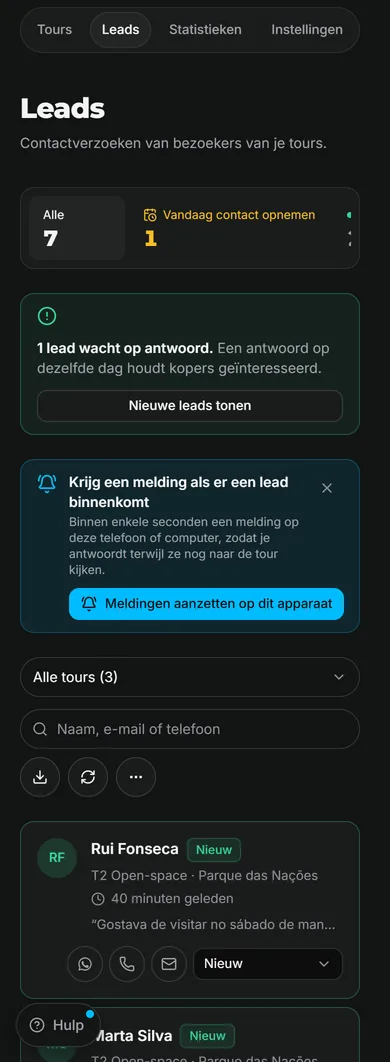
Een nieuwe lead beantwoorden
- Kies op je dashboard Leads.
- Zoek de lead in de lijst. Nieuwe leads hebben een groene rand.
- Kies de knop voor WhatsApp, telefoon of e-mail op de kaart. WhatsApp opent met een begroeting waarin de tour wordt genoemd, klaar om te versturen.
Met Pro of Business gaat een lead in Nieuw die je beantwoordt naar Gecontacteerd. Met een melding op het scherm kun je dat ongedaan maken.
Je leads exporteren
- Kies de downloadknop naast het zoekvak.
- Open het CSV-bestand in Excel of Google Spreadsheets.
Het bestand bevat de leads die de lijst toont, dus filter eerst als je er maar een paar wilt.
Kiezen hoe lang leads bewaard blijven
- Kies Meer acties naast het zoekvak en daarna Hoe lang leads worden bewaard.
- Kies een periode of Tot ik ze verwijder.
- Kies Wijzigingen opslaan.
Leads die ouder zijn dan die periode worden meteen verwijderd, en daarna elke dag opnieuw, en zijn niet terug te halen. Exporteer eerst als je een kopie wilt.
Een lead door de fases laten gaan
- Kies de naam van de lead om hem te openen.
- Kies onder Fase waar de lead staat: Nieuw, Gecontacteerd, Bezichtiging gepland, Bod, Gewonnen of Verloren.
Je kunt de fase ook vanuit de lijst op elke kaart wijzigen. De tellers bovenaan tonen hoeveel leads er in elke fase staan. Kies er een om alleen die leads te zien.
Een notitie en een opvolgdatum toevoegen
- Kies in de geopende lead onder Opvolgen op voor Morgen, Over 3 dagen of Volgende week, of kies een datum.
- Typ onder Notities wat je moet onthouden. De notitie wordt opgeslagen zodra je het veld verlaat.
- Kies Klaar.
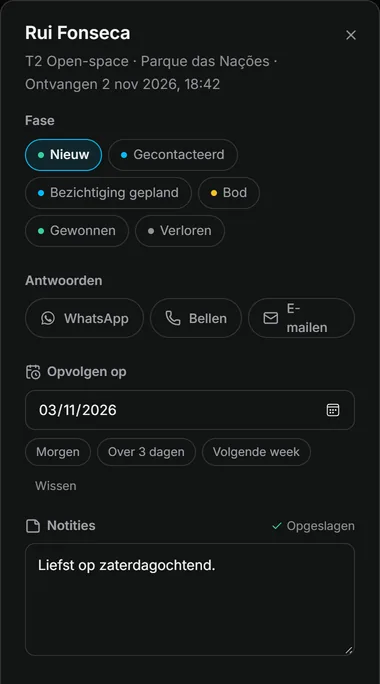
Resultaat op de dag die je koos, staat de lead bovenaan de lijst in Vandaag contact opnemen.
Zien wie op antwoord wacht
- Een groene regel bovenaan telt de nieuwe leads die al langer dan een uur op antwoord wachten. Kies Nieuwe leads tonen om ze te tonen.
- Bij een nieuwe lead die al langer dan een dag wacht, staat het moment van binnenkomst in oranje op de kaart.
- Een bezichtiging die vanuit de tour is geboekt, zet de lead in Bezichtiging gepland, met de dag en tijd op de kaart.
Had je hier iets aan?
Bedankt dat je het laat weten.
Jammer dat het niet hielp. Mail ons, we antwoorden: support@vistura.app