Gerir as suas leads
- Todos os planos
- Computador ou telemóvel
- Atualizado
Cada pedido de contacto dos seus tours Vistura chega a Leads, no seu painel: os formulários, as mensagens do seu cartão de agente e as visitas marcadas a partir do tour. Em todos os planos, responde com um toque, exporta e escolhe durante quanto tempo as leads ficam guardadas. As fases, as notas e as datas para voltar a contactar precisam de Pro ou Business.
Passos
Responder a uma lead nova
- No painel, selecione Leads.
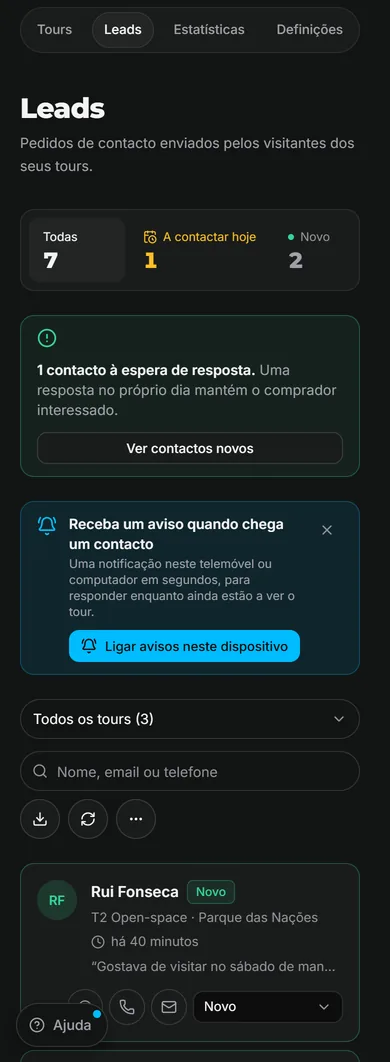
- Procure a lead na lista. As leads novas têm um contorno verde.
- Selecione o botão de WhatsApp, telefone ou email no cartão dela. O WhatsApp abre com uma saudação que refere o tour, pronta a enviar.
No Pro ou no Business, responder a uma lead em Novo passa-a para Contactado. Uma mensagem no ecrã deixa-o anular.
Exportar as suas leads
- Selecione o botão de descarregar ao lado da caixa de pesquisa.
- Abra o ficheiro CSV no Excel ou no Google Sheets.
O ficheiro tem as leads que a lista mostra, por isso filtre primeiro se só quiser algumas.
Escolher durante quanto tempo as leads ficam guardadas
- Selecione Mais ações ao lado da caixa de pesquisa e depois Durante quanto tempo os contactos são guardados.
- Escolha um período ou Até eu os apagar.
- Selecione Guardar alterações.
As leads mais antigas do que esse período são apagadas logo, e de novo todos os dias, e não se podem recuperar. Exporte primeiro se quiser uma cópia.
Passar uma lead pelas fases
- Selecione o nome da lead para a abrir.
- Em Fase, selecione em que ponto está a lead: Novo, Contactado, Visita marcada, Proposta, Ganho ou Perdido.
Também pode mudar a fase na lista, em cada cartão. Os contadores no topo mostram quantas leads há em cada fase. Selecione um para ver só essas leads.
Juntar uma nota e uma data para voltar a contactar
- Na lead aberta, em Voltar a contactar a, selecione Amanhã, Daqui a 3 dias ou Próxima semana, ou escolha uma data.
- Em Notas, escreva o que precisa de lembrar. A nota guarda-se quando sai do campo.
- Selecione Concluído.
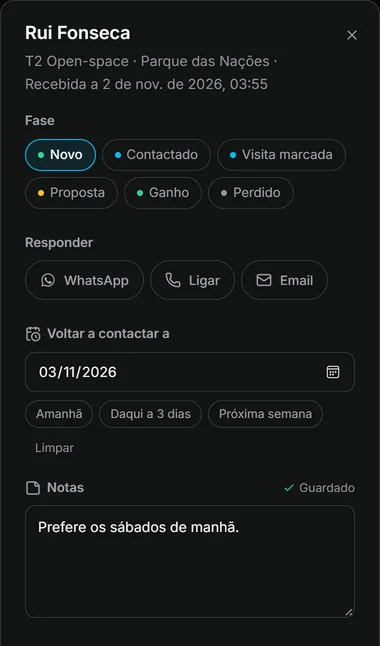
Resultado no dia que escolheu, a lead aparece em A contactar hoje, no topo da lista.
Ver quem está à espera de resposta
- Uma linha verde no topo conta as leads novas à espera de resposta há mais de uma hora. Selecione Ver contactos novos para as ver.
- Uma lead nova à espera há mais de um dia mostra a laranja, no cartão, quando chegou.
- Uma visita marcada a partir do tour põe a lead em Visita marcada, com o dia e a hora no cartão.
Isto ajudou?
Obrigado por nos dizer.
Lamentamos que não tenha ajudado. Escreva-nos e respondemos: support@vistura.app