Deixar os compradores marcar uma visita a partir do tour
- Plano: Pro
- Computador ou telemóvel
- Atualizado
Na Vistura, o comprador marca uma visita ao imóvel diretamente a partir do tour: defina o seu horário uma vez em Definições > Agenda de visitas e depois ligue Marcação de visitas em cada tour. A marcação precisa de Pro ou Business na sua conta.
Passos
Passo 1: Definir a sua agenda (uma vez para todos os tours)
- No painel, selecione Definições e depois Agenda de visitas.
- Em Onde os visitantes marcam, deixe No tour, com este horário.
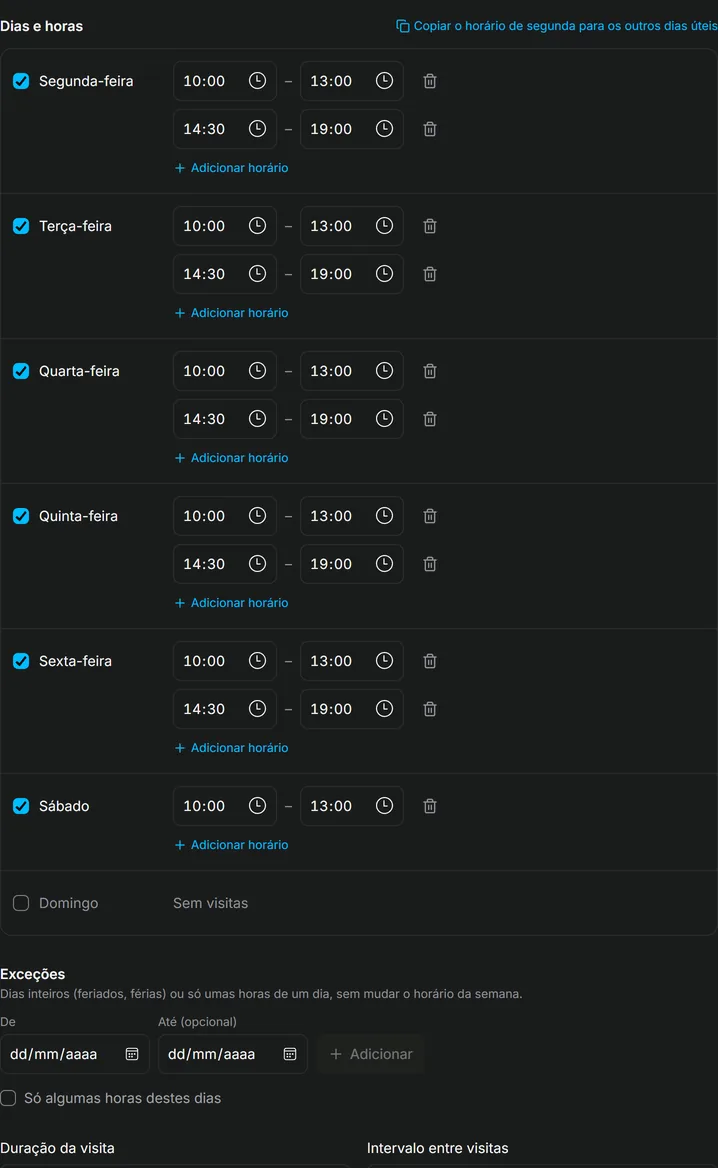
- Em Dias e horas, marque cada dia em que mostra imóveis e defina as horas.
- Para uma pausa de almoço, selecione Adicionar horário e defina o segundo bloco de horas.
- Para dar o mesmo horário a todos os dias úteis, selecione Copiar o horário de segunda para os outros dias úteis.
- Escolha a Duração da visita, o Intervalo entre visitas, a Antecedência mínima e até quando o comprador pode marcar (Marcações até).
- Em Exceções, junte feriados ou uma tarde ocupada. Marque Só algumas horas destes dias para bloquear só algumas horas.
- Leia a linha de exemplo por baixo das definições: mostra as horas que o comprador vai ver no seu próximo dia disponível.
Tudo se guarda sozinho.
Passo 2: Ligar a marcação no tour
- Abra o tour no editor.
- Abra a lista de fotos (no telemóvel, toque no botão do painel, em cima à esquerda) e selecione Definições do tour (a roda dentada por cima da lista).
- Em Geral, ligue Marcação de visitas.
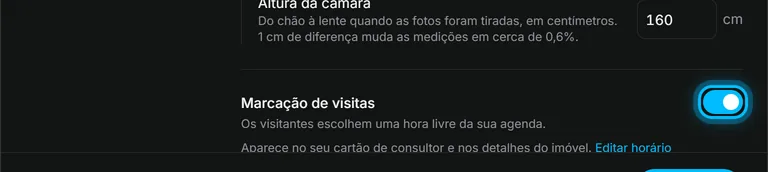
O comprador passa a encontrar Marcar visita no seu cartão de agente e na ficha do imóvel.
Passo 3: Juntar um botão de marcação (opcional)
- Um ponto numa divisão: selecione Adicionar > Ponto na foto, selecione a foto e escolha Marcar visita.
- Um botão no ecrã: selecione Adicionar > Botão e, em Ação, escolha Marcar uma visita.
Resultado o comprador escolhe um dia e uma hora livre, deixa o nome e o telefone ou email e toca em Marcar a visita. A lead chega a Leads como Visita marcada, com a hora. Recebe um email com um ficheiro de calendário, e o comprador também, se deixou o email. Essa hora deixa de ser oferecida.
Isto ajudou?
Obrigado por nos dizer.
Lamentamos que não tenha ajudado. Escreva-nos e respondemos: support@vistura.app