Laisser les acheteurs réserver une visite sur place
- Offre: Pro
- Ordinateur ou smartphone
- Mis à jour
Dans Vistura, les acheteurs réservent une visite sur place directement depuis votre visite virtuelle : réglez vos horaires une seule fois dans Paramètres > Agenda des visites, puis activez Réservation de visites dans chaque visite. La réservation nécessite l’offre Pro ou Business sur votre compte.
Étapes
Étape 1 : régler votre agenda (une fois pour toutes les visites)
- Sur votre tableau de bord, sélectionnez Paramètres, puis Agenda des visites.
- Sous Où les visiteurs réservent, gardez Dans la visite virtuelle, avec ces horaires.
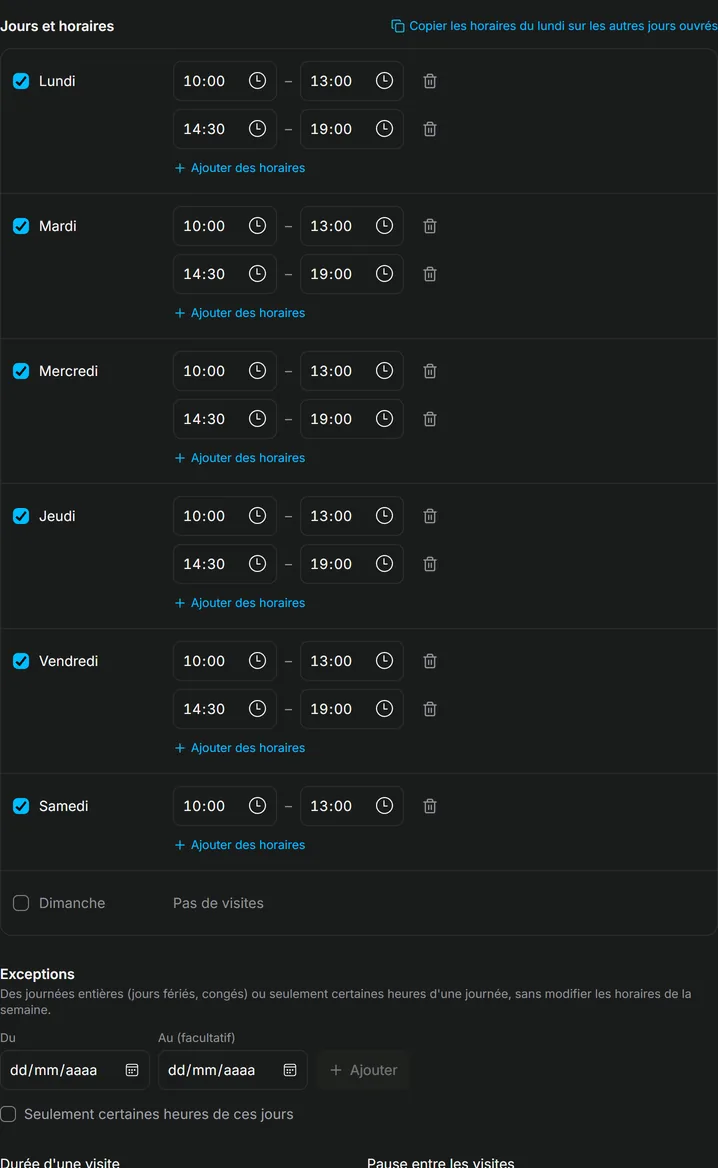
- Sous Jours et horaires, cochez chaque jour où vous faites visiter et réglez les horaires.
- Pour une pause déjeuner, sélectionnez Ajouter des horaires et réglez la deuxième plage horaire.
- Pour donner les mêmes horaires à tous les jours de la semaine, sélectionnez Copier les horaires du lundi sur les autres jours ouvrés.
- Choisissez la Durée d'une visite, la Pause entre les visites, le Délai de prévenance minimum et jusqu’à quand les acheteurs peuvent réserver (Réservations jusqu'à).
- Sous Exceptions, ajoutez vos congés ou un après-midi chargé. Cochez Seulement certaines heures de ces jours pour ne bloquer que certaines heures.
- Lisez la ligne d’exemple sous les réglages : elle montre les créneaux que les acheteurs verront lors de votre prochain jour ouvert.
Tout s’enregistre tout seul.
Étape 2 : activer la réservation dans la visite
- Ouvrez la visite dans l’éditeur.
- Ouvrez la liste des photos (sur smartphone, appuyez sur le bouton du panneau en haut à gauche), puis sélectionnez Paramètres de la visite (l’engrenage au-dessus de la liste).
- Dans Général, activez Réservation de visites.
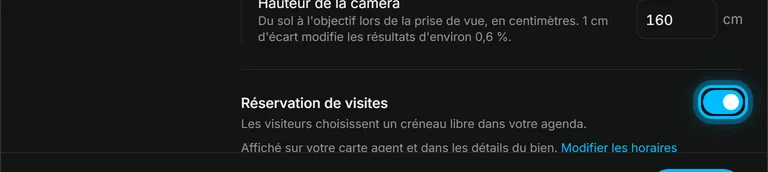
Les acheteurs trouvent désormais Réserver une visite sur votre carte agent et dans les détails du bien.
Étape 3 : ajouter un bouton de réservation (facultatif)
- Un point dans une pièce : sélectionnez Ajouter > Point sur la photo, sélectionnez la photo, puis choisissez Réserver une visite.
- Un bouton à l’écran : sélectionnez Ajouter > Bouton, puis sous Action, choisissez Réserver une visite.
Résultat l’acheteur choisit un jour et un créneau libre, laisse son nom et un téléphone ou un e-mail, et appuie sur Réserver la visite. Le contact arrive dans Contacts avec l’étape Visite réservée et l’horaire. Vous recevez un e-mail avec un fichier d’agenda, et l’acheteur aussi s’il a laissé un e-mail. Le créneau n’est plus proposé.
Cet article vous a-t-il aidé ?
Merci de nous l’avoir dit.
Désolés que cela ne vous ait pas aidé. Écrivez-nous, nous vous répondrons : support@vistura.app