Voir qui a consulté votre visite
- Toutes les offres
- Ordinateur ou smartphone
- Mis à jour
Vistura compte les consultations de vos visites dans Statistiques sur votre tableau de bord : combien de personnes sont venues, jour après jour et visite par visite. Les visiteurs restent anonymes jusqu’à ce qu’ils laissent leurs coordonnées ; ils deviennent alors un contact dans Contacts. L’origine des consultations, le temps passé et les pièces regardées nécessitent l’offre Pro ou Business.
Étapes
- Sur votre tableau de bord, sélectionnez Statistiques.
- En haut, choisissez une visite, ou gardez Toutes les visites.
- Choisissez la période juste à côté.
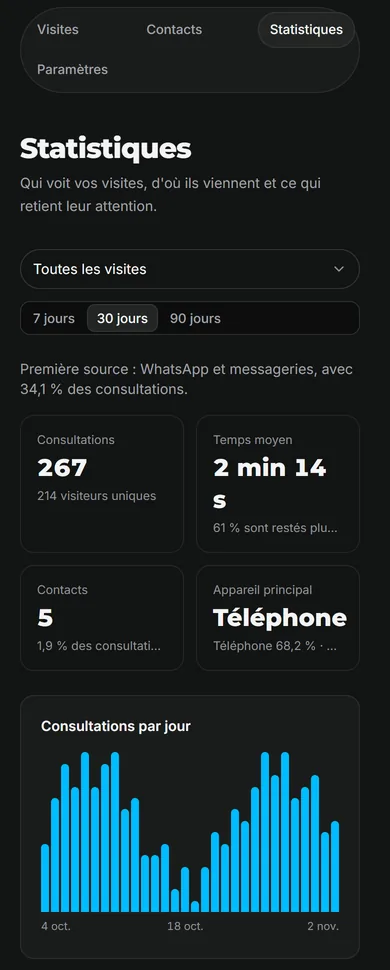
Résultat vous voyez Consultations avec le nombre de visiteurs uniques, Contacts (les personnes qui ont laissé leurs coordonnées, les mêmes que dans Contacts) et Consultations par jour.
Ce que montre chaque offre
| Ce que vous voyez | Gratuit | Pro et Business |
|---|---|---|
| Consultations, visiteurs uniques, Contacts | Oui | Oui |
| Consultations par jour, pour chaque visite | Oui | Oui |
| D'où viennent les visiteurs | Non | Oui |
| Temps moyen, Appareil principal | Non | Oui |
| Les pièces qui retiennent l'attention, Pièces préférées | Non | Oui |
| De la consultation au contact | Non | Oui |
Vistura enregistre vos consultations dès la première, avec toutes les offres : quand vous passez à Pro, le détail est déjà là pour la période choisie.
Lire les statistiques complètes
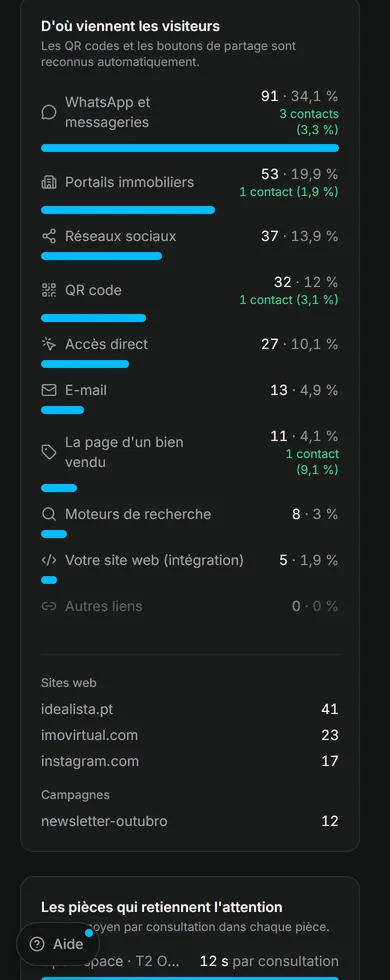
- D'où viennent les visiteurs : comment chaque consultation a trouvé la visite, par exemple QR code, WhatsApp et messageries, Portails immobiliers ou Votre site web (intégration), avec les contacts apportés par chaque origine. Les QR codes et les boutons de partage sont reconnus d’eux-mêmes.
- Les pièces qui retiennent l'attention : le temps moyen par consultation dans chaque pièce. Montrez ces pièces en premier lors d’une visite sur place.
- De la consultation au contact : 3 étapes, Consultations, Ont exploré (30 s et plus) et Contacts, pour voir combien de visiteurs ont exploré la visite et combien vous ont contacté.
- Contact direct : les appuis sur les boutons WhatsApp, appel ou e-mail. Ces personnes vous contactent sans formulaire.
- Pièces préférées : les pièces que les visiteurs ont marquées d’un cœur.
- Par visite : les consultations, le temps et les contacts de chaque visite. Sélectionnez le nombre de contacts d’une visite pour les voir.
Qui sont les visiteurs ?
Vistura compte les consultations sans cookies et n’identifie pas les visiteurs. Vous savez qui est quelqu’un quand il envoie un formulaire ou réserve une visite sur place depuis la visite. Ouvrez ce contact pour voir la consultation dont il vient : voir Voir ce qu’un acheteur a regardé avant de l’appeler.
Cet article vous a-t-il aidé ?
Merci de nous l’avoir dit.
Désolés que cela ne vous ait pas aidé. Écrivez-nous, nous vous répondrons : support@vistura.app