Donner accès au propriétaire du bien
- Offre: Pro
- Ordinateur ou smartphone
- Mis à jour
Dans Vistura, vous invitez le propriétaire du bien à suivre sa visite depuis Options de la visite (les … sur la carte de la visite) > Propriétaire du bien > Inviter le propriétaire. Il voit la visite et ses chiffres, en lecture seule : les consultations, leur origine, les pièces les plus regardées et le nombre de demandes reçues, jamais qui les a envoyées. L’accès propriétaire nécessite l’offre Pro ou Business sur votre compte, et il est gratuit pour le propriétaire.
Étapes
- Sur votre tableau de bord, ouvrez le menu de la visite, puis sélectionnez Propriétaire du bien.
- Saisissez le Nom et l’E-mail du propriétaire.
- Sélectionnez Enregistrer.
- Sous Accès du propriétaire à la visite, sélectionnez Inviter le propriétaire.
Résultat le propriétaire reçoit un e-mail. Une fois qu’il a accepté, il apparaît sous Accès du propriétaire à la visite avec la mention Suit la visite.
Ce que voit le propriétaire
Le propriétaire ouvre le lien, se connecte ou crée un compte Vistura gratuit avec cette adresse e-mail, et sélectionne Suivre mon bien. Son tableau de bord affiche alors Mes biens, avec :
- la visite, telle que vous la publiez, et un bouton pour vous écrire ;
- les consultations et les demandes du dernier mois ;
- les statistiques de la visite : consultations par jour, d’où viennent les visiteurs, les pièces les plus regardées et les pièces aimées.
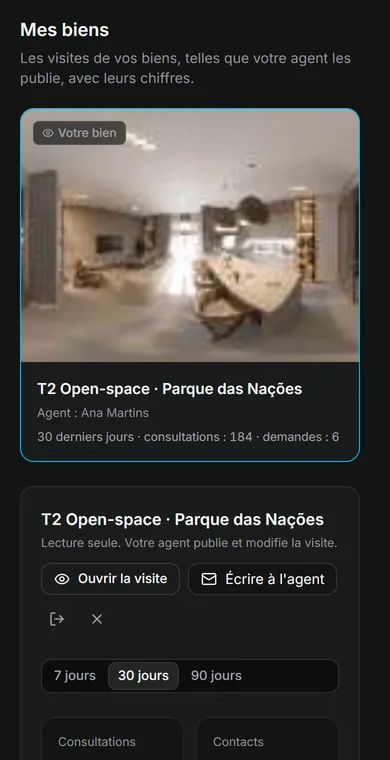
Le propriétaire ne voit jamais qui sont les contacts : les noms, les e-mails et les numéros de téléphone restent chez vous. Il ne peut ni modifier ni publier la visite, et ses propres consultations ne sont pas comptées. Il n’occupe aucune place dans votre équipe.
Cet article vous a-t-il aidé ?
Merci de nous l’avoir dit.
Désolés que cela ne vous ait pas aidé. Écrivez-nous, nous vous répondrons : support@vistura.app