Créer l’équipe de votre agence
- Offre: Business
- Ordinateur ou smartphone
- Mis à jour
Une équipe Vistura est l’espace propre à l’agence : les visites et les contacts de chaque agent, sous une seule marque. Une équipe nécessite l’offre Business : vous créez l’équipe et activez Business en une seule étape, depuis Créer l'équipe de votre agence. L’offre Business comprend 3 personnes, et vous pouvez ajouter des places.
Étapes
Créer l’équipe
- En haut de votre tableau de bord, sélectionnez le menu des espaces : le bouton qui affiche Personnel ou le nom de votre équipe (sur smartphone, il n’affiche que le logo).
- Sélectionnez Créer l'équipe de votre agence.
- Saisissez le Nom de l'agence. Le logo et la couleur sont facultatifs, et vous pourrez les changer plus tard.
- Sous Personnes dans l'équipe, choisissez le nombre de personnes dont l’équipe a besoin.
- Choisissez le paiement mensuel ou annuel, puis sélectionnez Continuer vers le paiement et payez.
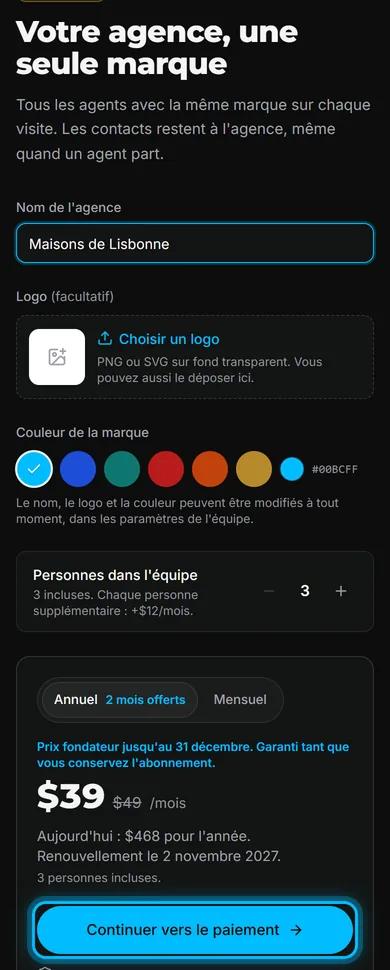
Une fois le paiement fait, la page propose d’inviter l’équipe et d’ajouter vos annonces. Vous pouvez le faire tout de suite ou plus tard.
Inviter les agents par e-mail
- Passez dans l’espace de l’équipe avec le menu des espaces.
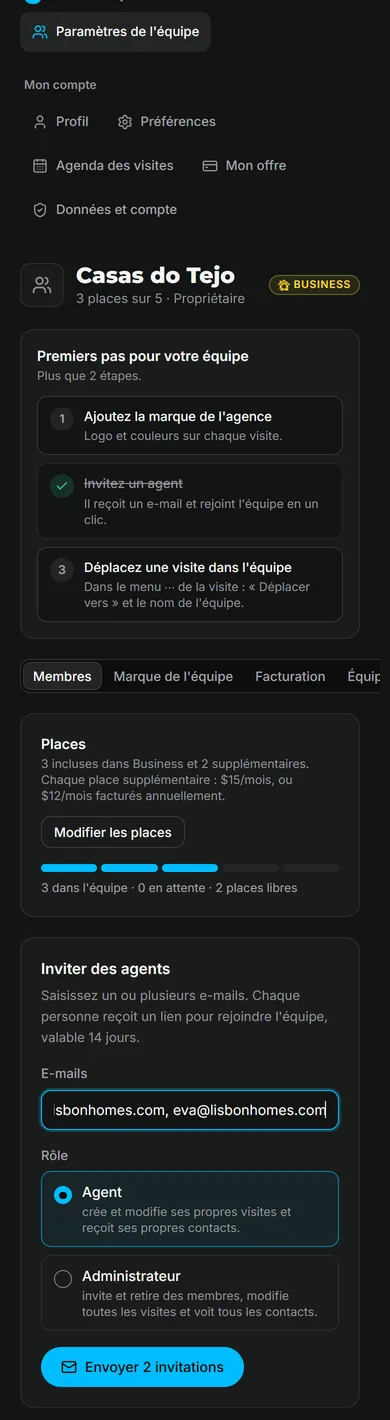
- Sélectionnez Paramètres > Paramètres de l'équipe > Membres.
- Sous Inviter des agents, saisissez une ou plusieurs adresses e-mail, séparées par des virgules.
- Choisissez le Rôle, puis sélectionnez Envoyer l'invitation.
Chaque personne reçoit un e-mail avec un lien pour rejoindre l’équipe.
Inviter avec un code
- Dans Membres, sous Rejoindre avec un code, sélectionnez Créer un code.
- Montrez le QR code pendant une réunion, ou sélectionnez Copier le lien et envoyez le lien dans le groupe de discussion de l’agence.
- Quand quelqu’un demande à rejoindre l’équipe, sélectionnez Approuver à côté de son nom dans Membres.
Les personnes qui rejoignent avec un code entrent comme agents. Ce que l’agent fait de son côté est expliqué dans Rejoindre l’équipe de votre agence et attribuer une visite à un agent.
Ajouter vos visites à l’équipe
- Sur le tableau de bord, dans votre espace personnel, sélectionnez Options de la visite (les … sur la carte de la visite).
- Sélectionnez l’option qui déplace la visite vers votre équipe (elle affiche le nom de l’équipe).
- Confirmez.
Le lien et le QR code de la visite restent les mêmes. Ses contacts la suivent.
Résultat les visites de l’équipe portent la marque de l’agence, et chaque contact arrive à l’agent responsable de la visite.
Qui fait quoi
| Rôle | Ce qu’il fait |
|---|---|
| Propriétaire | Paie l’offre, gère les places et peut supprimer l’équipe |
| Administrateur | Invite et retire des personnes, modifie toutes les visites et voit tous les contacts |
| Agent | Crée et modifie ses propres visites et reçoit ses propres contacts |
Tous les membres de l’équipe voient les visites de l’équipe. Les administrateurs règlent le logo et les couleurs de l’agence dans Marque de l'équipe ; ils remplacent la marque personnelle de chaque agent sur toutes les visites de l’équipe.
Facturation et places
- Factures et carte : Paramètres de l'équipe > Facturation > Factures et carte. Seul le propriétaire voit cet onglet.
- Plus de personnes : dans Membres, sous Places, le propriétaire sélectionne Modifier les places. Vous ne payez aujourd’hui que les jours restants jusqu’à la prochaine facture.
- Un paiement échoue : l’équipe continue de fonctionner pendant 14 jours. Le propriétaire sélectionne Mettre à jour la carte dans l’avis affiché.
Cet article vous a-t-il aidé ?
Merci de nous l’avoir dit.
Désolés que cela ne vous ait pas aidé. Écrivez-nous, nous vous répondrons : support@vistura.app