Changer d’offre, payer et obtenir vos factures
- Toutes les offres
- Ordinateur ou smartphone
- Mis à jour
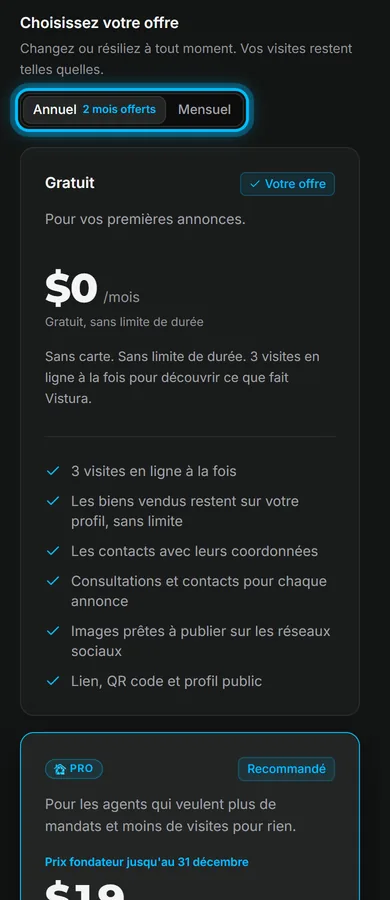
Dans Vistura, votre offre se gère dans Paramètres > Offre et facturation, dans votre espace personnel. Vous y choisissez Pro, au mois ou à l’année, et payez avec Stripe. Les factures, votre carte et la résiliation se trouvent dans Gérer la facturation. Pour les prix, voir les offres.
Étapes
Passer à Pro
- Sur votre tableau de bord, dans votre espace personnel, sélectionnez Paramètres, puis Offre et facturation.
- Sous Choisissez votre offre, choisissez Annuel ou Mensuel.
- Sélectionnez le bouton en bas de la carte Pro. La page de paiement sécurisée de Stripe s’ouvre.
- Saisissez votre carte et votre adresse de facturation. Pour une facture au nom de l’agence, ajoutez aussi le numéro de TVA intracommunautaire de la société.
- Vérifiez le total et payez.
Résultat de retour dans Vistura, un message indique Pro est activé. Merci ! Toutes les fonctions Pro sont activées tout de suite.
Obtenir les factures, changer de carte ou résilier
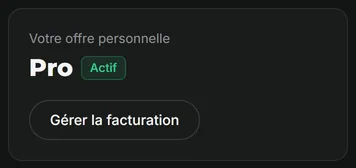
- Dans Offre et facturation, sélectionnez Gérer la facturation. Votre page de facturation Stripe s’ouvre.
- Téléchargez une facture, changez la carte ou l’adresse de facturation, ou résiliez l’offre.
- Pour revenir, utilisez le lien de retour vers Vistura sur cette page.
Gérer une agence
L’offre Business appartient à l’équipe d’une agence, avec sa propre offre et sa propre facture. Lancez-la depuis Créer l'équipe de votre agence sous Vos agences sur le même écran : voir Créer l’équipe de votre agence.
Le stockage de chaque offre
Le stockage compte les photos, les vidéos et les fichiers audio que vous importez. Les visites elles-mêmes ne comptent pas.
| Offre | Stockage |
|---|---|
| Gratuit | 2 Go |
| Pro | 50 Go |
| Business | 100 Go par personne |
Quand une offre prend fin
Si vous résiliez, votre offre reste active jusqu’à la fin de la période payée. Offre et facturation affiche la date, avec un bouton pour garder l’offre.
Pendant les 7 derniers jours, votre tableau de bord et un e-mail vous indiquent ce qui va changer. Pour continuer, sélectionnez le bouton qui garde l’offre : rien n’est prélevé avant cette date.
Si votre offre Pro prend fin, le compte passe à l’offre Gratuit à cette date. Rien n’est supprimé :
- L’offre Gratuit permet 3 visites en ligne à la fois, visites privées comprises. Pour libérer une place, marquez une visite comme vendue ou mettez-la hors ligne, ou passez à l’offre Pro pour des visites illimitées. Sélectionnez Choisir les 3 en ligne pour choisir les visites qui restent en ligne ; sinon, ce sont celles qui ont le plus de consultations. Les personnes qui ouvrent les autres voient vos coordonnées et peuvent laisser une demande. Voir Mettre une visite hors ligne ou choisir celles qui restent en ligne.
- Vos visites, vos photos et vos contacts restent. Les visites affichent la marque Vistura, et les acheteurs ne voient plus le plan, les vidéos, la narration, la visite guidée ni la réservation.
- Statistiques affiche les totaux, et Vistura continue d’enregistrer le détail.
- Repassez à Pro quand vous voulez : toutes les visites reviennent en ligne tout de suite.
Cet article vous a-t-il aidé ?
Merci de nous l’avoir dit.
Désolés que cela ne vous ait pas aidé. Écrivez-nous, nous vous répondrons : support@vistura.app