Ajouter votre logo et vos couleurs à vos visites
- Offre: Pro
- Ordinateur ou smartphone
- Mis à jour
Dans Vistura, vous ajoutez votre logo et vos couleurs une seule fois dans Paramètres > Marque et domaine, et toutes vos visites les affichent à la place du badge Vistura. Une visite peut avoir sa propre marque dans Paramètres de la visite > Marque. Votre marque nécessite l’offre Pro ou Business sur votre compte.
Avant de commencer
Ayez votre logo en fichier PNG ou JPG, de 5 Mo au maximum. Un PNG à fond transparent passe sur toutes les photos.
Étapes
Définir votre marque pour toutes les visites
- Sur votre tableau de bord, dans votre espace personnel, ouvrez Paramètres, puis Marque et domaine.
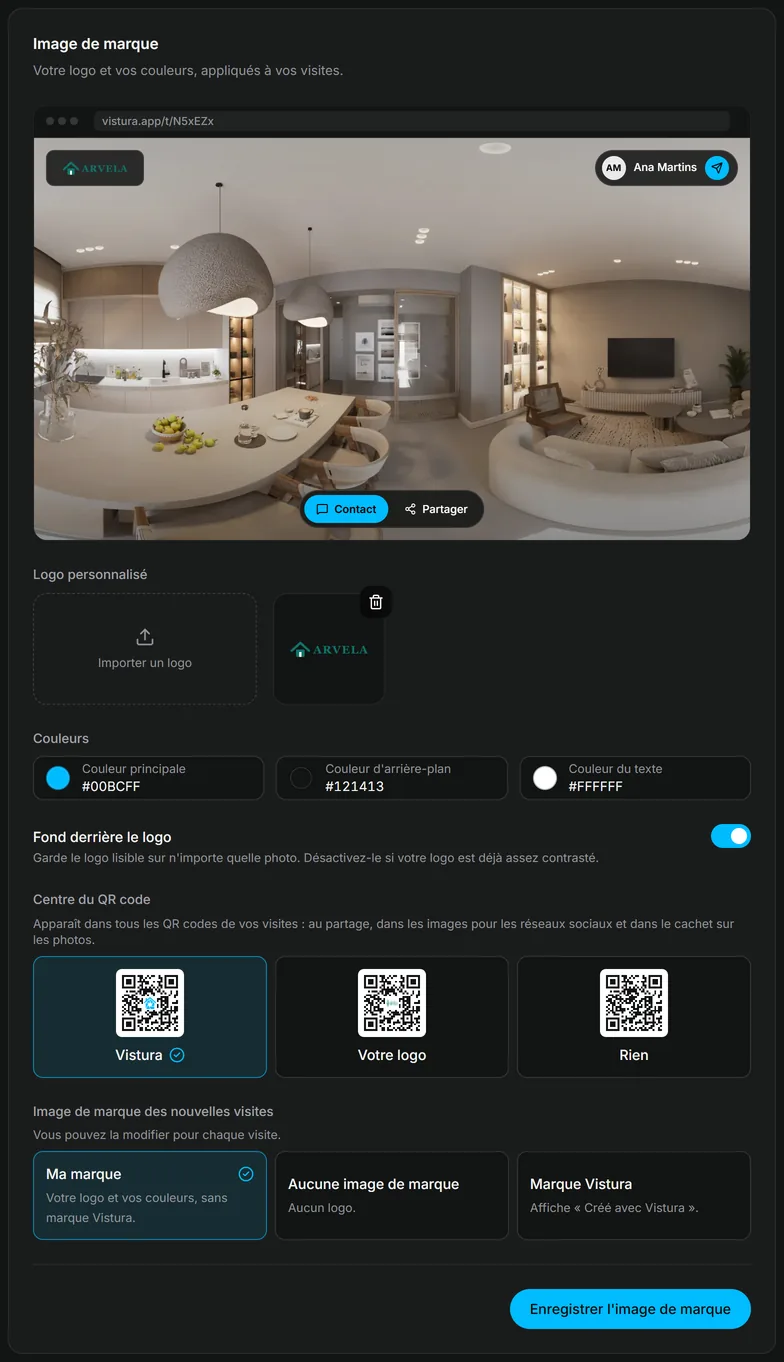
- Sous Logo personnalisé, sélectionnez Importer un logo et choisissez votre logo.
- Sous Couleurs, réglez Couleur principale, Couleur d'arrière-plan et Couleur du texte. L’aperçu en haut montre une visite avec ces couleurs.
- Sous Image de marque des nouvelles visites, gardez Ma marque.
- Sélectionnez Enregistrer l'image de marque en bas.
Donner à une visite sa propre marque
Utile pour un programme neuf, le bien d’un confrère ou une deuxième agence.
- Ouvrez la visite dans l’éditeur. En haut de la liste des photos, sélectionnez Paramètres de la visite (l’engrenage). Sur smartphone, ouvrez d’abord la liste des photos avec le bouton du panneau en haut à gauche.
- Ouvrez Marque.
- Sous Marque affichée dans la visite, choisissez Personnalisée pour cette visite. Pour partir de la marque de votre compte, choisissez plutôt Mon agence et sélectionnez Personnaliser pour cette visite.
- Importez le logo et réglez Couleur principale, Arrière-plan et Texte. La visite s’enregistre toute seule.
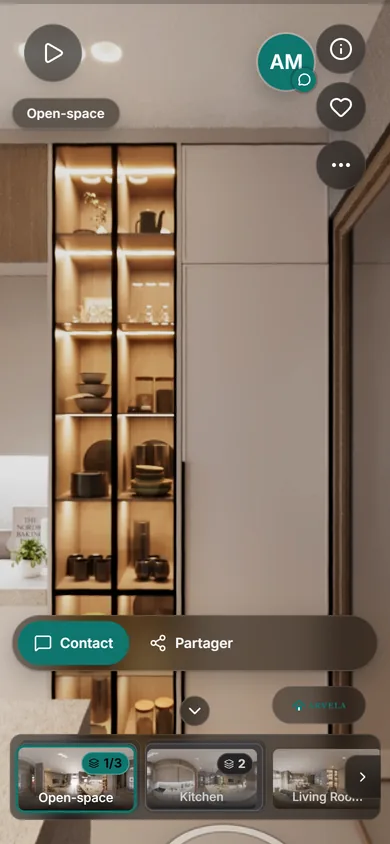
Résultat les acheteurs voient votre logo en bas à droite de la visite et vos couleurs sur ses panneaux et ses boutons, sans badge Vistura.
Cet article vous a-t-il aidé ?
Merci de nous l’avoir dit.
Désolés que cela ne vous ait pas aidé. Écrivez-nous, nous vous répondrons : support@vistura.app