Ihr Logo und Ihre Farben in den Touren
- Tarif: Pro
- Computer oder Smartphone
- Aktualisiert
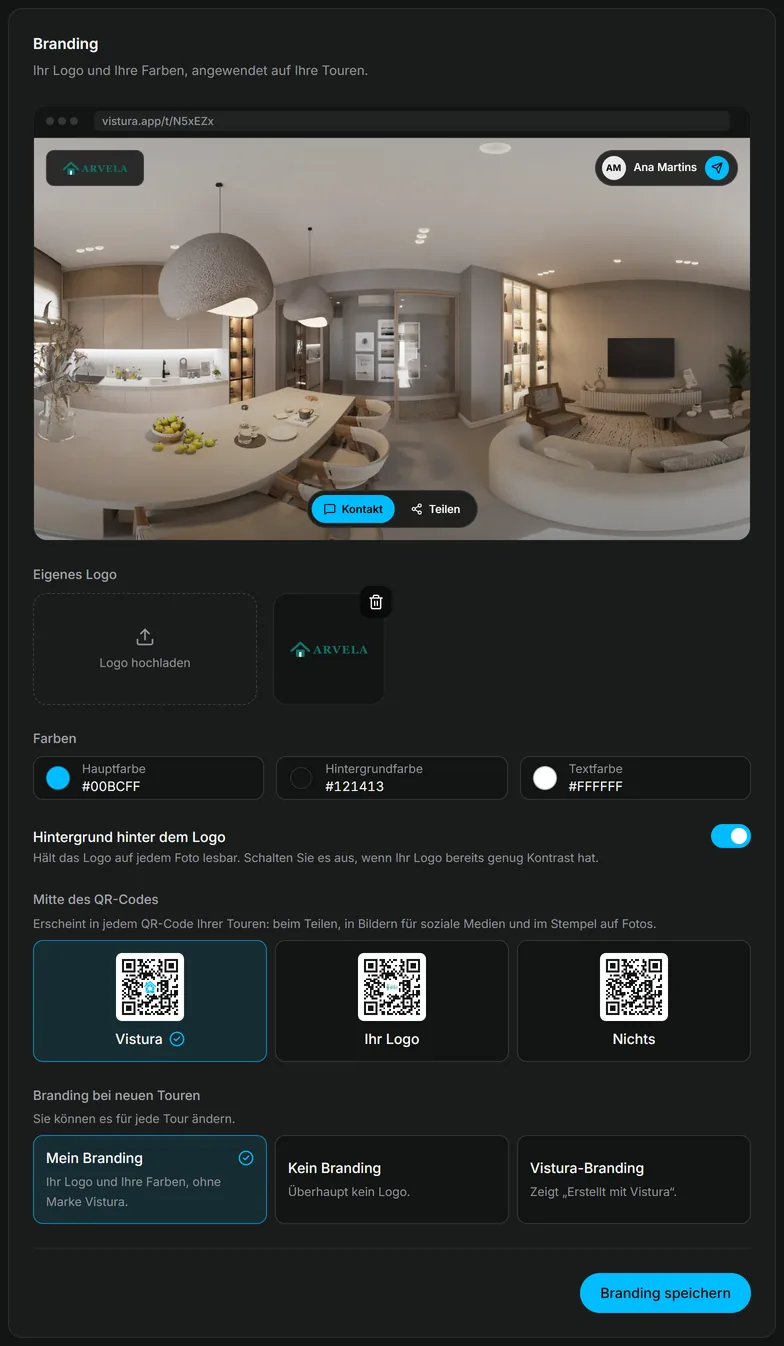
In Vistura legen Sie Ihr Logo und Ihre Farben einmal unter Einstellungen > Marke und Domain fest, und jede Tour zeigt sie statt des Vistura-Hinweises. Eine einzelne Tour kann unter Tour-Einstellungen > Marke ihre eigene Marke haben. Für Ihre Marke brauchen Sie Pro oder Business in Ihrem Konto.
Bevor Sie beginnen
Halten Sie Ihr Logo als PNG- oder JPG-Datei mit höchstens 5 MB bereit. Ein PNG mit transparentem Hintergrund passt zu jedem Foto.
Schritte
Ihre Marke für alle Touren festlegen
- Öffnen Sie in Ihrer Übersicht, in Ihrem persönlichen Bereich, Einstellungen und dann Marke und Domain.
- Wählen Sie unter Eigenes Logo Logo hochladen und dann Ihr Logo.
- Legen Sie unter Farben Hauptfarbe, Hintergrundfarbe und Textfarbe fest. Die Vorschau oben zeigt eine Tour damit.
- Lassen Sie unter Branding bei neuen Touren die Auswahl Mein Branding stehen.
- Wählen Sie unten Branding speichern.
Einer Tour ihre eigene Marke geben
Nützlich für ein Neubauprojekt, das Inserat eines Partners oder eine zweite Agentur.
- Öffnen Sie die Tour im Editor. Wählen Sie oben in der Fotoliste Tour-Einstellungen (das Zahnrad). Auf dem Smartphone öffnen Sie zuerst die Fotoliste mit der Schaltfläche für die Seitenleiste oben links.
- Öffnen Sie Marke.
- Wählen Sie unter In der Tour angezeigte Marke Eigenes für diese Tour. Um von der Marke Ihres Kontos auszugehen, wählen Sie stattdessen Meine Agentur und dann Für diese Tour anpassen.
- Laden Sie das Logo hoch und legen Sie Hauptfarbe, Hintergrund und Text fest. Die Tour speichert sich von selbst.
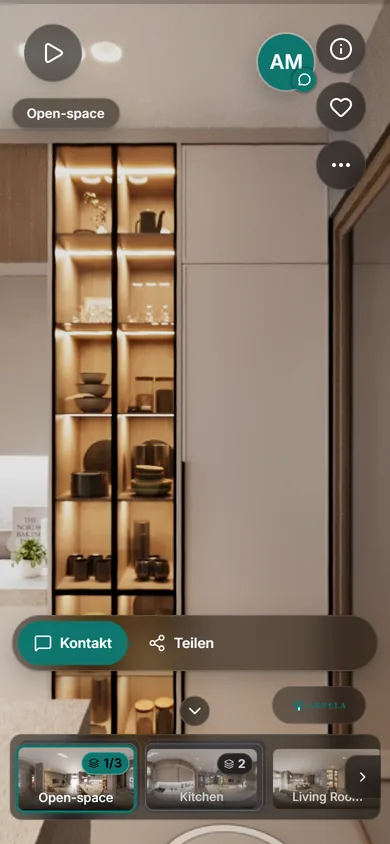
Ergebnis Interessenten sehen Ihr Logo unten rechts in der Tour und Ihre Farben auf Feldern und Schaltflächen, ohne Vistura-Hinweis.
War das hilfreich?
Danke für Ihre Rückmeldung.
Schade, dass es nicht geholfen hat. Schreiben Sie uns, wir antworten: support@vistura.app