Festlegen, was Interessenten auf dem Bildschirm sehen
- Alle Tarife
- Computer oder Smartphone
- Aktualisiert
In Vistura kommt alles, was über den Fotos liegt, im Tour-Editor über Hinzufügen: Ihre Maklerkarte, die Schaltflächenleiste, der Raumname, die Immobiliendetails und mehr. Sie platzieren jedes Element, wählen seinen Stil und können Smartphones ein eigenes Layout geben. Die meisten Elemente gehen in jedem Plan; der Grundriss und Schaltflächen, die ein Video abspielen oder eine Besichtigung buchen, brauchen Pro oder Business in Ihrem Konto.
Bevor Sie beginnen
Neue Touren zeigen schon Ihre Maklerkarte, die Schaltflächen Kontakt und Teilen und den Raumnamen: siehe Jede neue Tour nach Ihren Wünschen einrichten.
Schritte
Ein Element hinzufügen
- Öffnen Sie die Tour im Editor und wählen Sie oben rechts Hinzufügen. Auf dem Smartphone ist es das +.
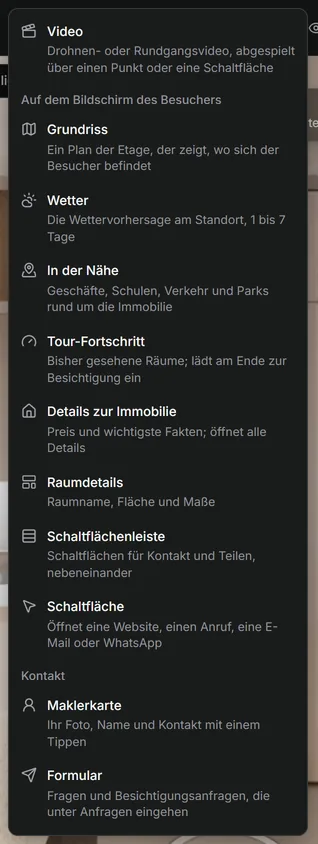
- Wählen Sie unter Auf dem Bildschirm des Besuchers oder Kontakt das Element. Es erscheint in der Ansicht, und seine Einstellungen öffnen sich.
- Für Wetter und In der Nähe tragen Sie die Adresse der Immobilie ein, wenn Vistura danach fragt.
Platzieren und Aussehen wählen
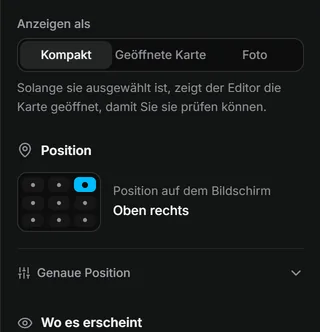
- Ziehen Sie das Element in der Ansicht an die gewünschte Stelle, oder wählen Sie unter Position einen der 9 Plätze.
- Wählen Sie unter Stil Glas, Dunkel, Hell oder Minimal. Der Stil ist auf Computern und Smartphones gleich.
- Wählen Sie unter Wo es erscheint Ganze Tour, Eine Etage oder Ein Raum.
Ihre Maklerkarte ausfüllen
- Wählen Sie Ihre Maklerkarte in der Ansicht. Ihre Einstellungen öffnen sich.
- Wählen Sie Mein Profil verwenden, um Name, Foto und Kontaktdaten einzutragen.
- Wählen Sie unter Anzeigen als Kompakt, Geöffnete Karte oder Foto.
Smartphones ein eigenes Layout geben (am Computer)
Smartphones übernehmen das Layout des Computers; die Schaltflächenleiste und der Grundriss rücken von selbst an eine passende Stelle. Um etwas auf Smartphones anders zu platzieren:
- Wählen Sie oben im Editor Smartphone (das Smartphone-Symbol). Die Ansicht wird zu einem Smartphone-Bildschirm.
- Wählen Sie das Element und ziehen Sie es, oder ändern Sie seine Position. Diese Änderungen gelten nur für Smartphones.
- Wählen Sie Computer, um zurückzukehren.
Ergebnis Interessenten sehen jedes Element dort, wo Sie es platziert haben, am Computer und auf dem Smartphone. Prüfen Sie es mit Vorschau.
Was Sie auf den Bildschirm setzen können
| Element | Was Interessenten sehen |
|---|---|
| Maklerkarte | Ihr Foto und Ihren Namen, mit Kontakt per Tippen |
| Schaltflächenleiste | Schaltflächen zum Kontaktieren und Teilen, nebeneinander |
| Raumdetails | Den Namen des Raums, in dem sie sind, mit seiner Fläche |
| Details zur Immobilie | Preis und Eckdaten; ein Tippen öffnet alle Details |
| Tour-Fortschritt | Die bisher gesehenen Räume, und am Ende eine Einladung zur Besichtigung |
| Schaltfläche | Eine Schaltfläche, die eine Website, einen Anruf, eine E-Mail oder WhatsApp öffnet |
| Formular | Ihr Kontaktformular, als Schaltfläche oder immer geöffnet |
| Wetter | Die Wettervorhersage am Objekt, für 1 bis 7 Tage |
| In der Nähe | Geschäfte, Schulen, Nahverkehr und Parks rund um die Immobilie |
| Grundriss | Eine Karte der Etage, die zeigt, wo sie sind (Pro) |
War das hilfreich?
Danke für Ihre Rückmeldung.
Schade, dass es nicht geholfen hat. Schreiben Sie uns, wir antworten: support@vistura.app