Kiezen wat kopers in je tour op het scherm zien
- Alle abonnementen
- Computer of telefoon
- Bijgewerkt
In Vistura komt alles wat over de foto's heen staat uit Toevoegen in de editor: je makelaarskaart, de knoppenbalk, de naam van de kamer, de woninggegevens en meer. Je plaatst elk element, kiest de stijl en kunt telefoons een eigen indeling geven. De meeste elementen werken met elk abonnement; voor de plattegrond, en voor knoppen die een video afspelen of een bezichtiging laten boeken, heb je Pro of Business op je account nodig.
Voordat je begint
Nieuwe tours tonen al je makelaarskaart, de knoppen Contact en Delen en de naam van de kamer: zie Elke nieuwe tour naar jouw smaak instellen.
Stappen
Een element toevoegen
- Open de tour in de editor en kies rechtsboven Toevoegen. Op een telefoon is dat de +.
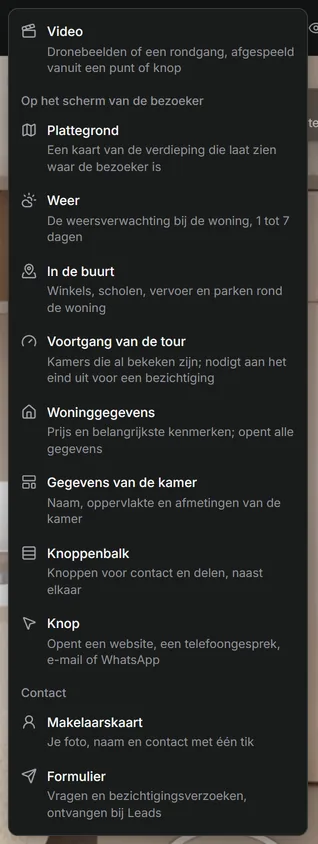
- Kies onder Op het scherm van de bezoeker of Contact het element. Het verschijnt in het beeld en de instellingen gaan open.
- Bij Weer en In de buurt voeg je het adres van de woning toe als Vistura erom vraagt.
Het plaatsen en het uiterlijk kiezen
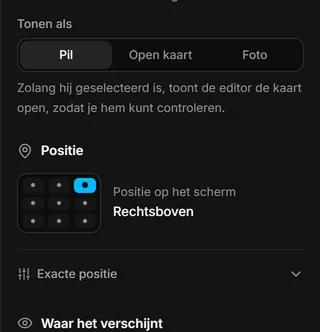
- Sleep het element in het beeld naar de plek die je wilt, of kies onder Positie een van de 9 plekken.
- Kies onder Stijl voor Glas, Donker, Licht of Minimaal. De stijl is op computers en telefoons dezelfde.
- Kies onder Waar het verschijnt voor De hele tour, Eén verdieping of Eén kamer.
Je makelaarskaart invullen
- Kies je makelaarskaart in het beeld. De instellingen gaan open.
- Kies Mijn profiel gebruiken om je naam, foto en contactgegevens in te vullen.
- Kies onder Tonen als voor Pil, Open kaart of Foto.
Telefoons een eigen indeling geven (op een computer)
Telefoons volgen de indeling van de computer; de knoppenbalk en de plattegrond gaan vanzelf naar een plek die op een telefoon goed werkt. Wil je iets op telefoons anders plaatsen:
- Kies bovenaan de editor Telefoon (het telefoonicoon). Het beeld wordt een telefoonscherm.
- Kies het element en sleep het, of wijzig de Positie. Deze wijzigingen gelden alleen voor telefoons.
- Kies Computer om terug te gaan.
Resultaat kopers zien elk element waar jij het hebt neergezet, op een computer en op een telefoon. Kies Voorbeeld om het te controleren.
Wat je op het scherm kunt zetten
| Element | Wat kopers zien |
|---|---|
| Makelaarskaart | Je foto en naam, met contact in één tik |
| Knoppenbalk | Knoppen voor contact en delen, naast elkaar |
| Gegevens van de kamer | De naam van de kamer waar ze zijn, met de oppervlakte |
| Woninggegevens | De prijs en de belangrijkste gegevens; een tik opent alle details |
| Voortgang van de tour | De kamers die ze al hebben gezien, en aan het eind een uitnodiging om een bezichtiging te boeken |
| Knop | Eén knop die een website, een telefoongesprek, een e-mail of WhatsApp opent |
| Formulier | Je contactformulier, als knop of altijd open |
| Weer | Het weerbericht bij de woning, voor 1 tot 7 dagen |
| In de buurt | Winkels, scholen, openbaar vervoer en parken rond de woning |
| Plattegrond | Een kaart van de verdieping die laat zien waar ze zijn (Pro) |
Had je hier iets aan?
Bedankt dat je het laat weten.
Jammer dat het niet hielp. Mail ons, we antwoorden: support@vistura.app