Elige qué ve el comprador en la pantalla de tu tour
- Todos los planes
- Ordenador o móvil
- Actualizado
En Vistura, todo lo que aparece sobre las fotos sale de Añadir en el editor del tour: tu tarjeta de agente, la barra de botones, el nombre de la estancia, la ficha del inmueble y más. Colocas cada elemento, eliges su estilo y puedes dar al móvil su propia disposición. La mayoría de elementos funcionan en todos los planes; el plano, y los botones que reproducen un vídeo o reservan una visita, necesitan Pro o Business en tu cuenta.
Antes de empezar
Los tours nuevos ya muestran tu tarjeta de agente, los botones Contactar y Compartir y el nombre de la estancia: mira Configura cada tour nuevo a tu gusto.
Pasos
Añade un elemento
- Abre el tour en el editor y selecciona Añadir arriba a la derecha. En el móvil, es el +.
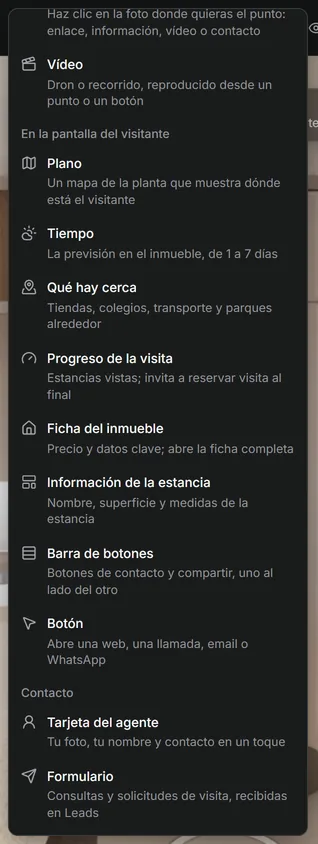
- En En la pantalla del visitante o Contacto, elige el elemento. Aparece en la vista y se abren sus ajustes.
- Para Tiempo y Qué hay cerca, añade la dirección del inmueble cuando Vistura te la pida.
Colócalo y elige su aspecto
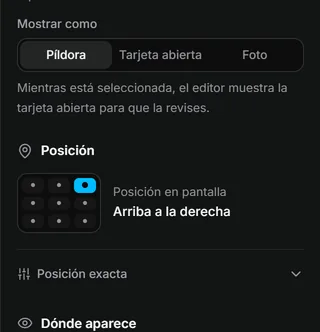
- Arrastra el elemento en la vista hasta donde lo quieras o, en Posición, elige uno de los 9 sitios.
- En Estilo, elige Cristal, Oscuro, Claro o Mínimo. El estilo es el mismo en ordenador y en móvil.
- En Dónde aparece, elige Todo el tour, Una planta o Una estancia.
Rellena tu tarjeta de agente
- Selecciona tu tarjeta de agente en la vista. Se abren sus ajustes.
- Selecciona Usar mi perfil para rellenar tu nombre, tu foto y tus datos de contacto.
- En Mostrar como, elige Píldora, Tarjeta abierta o Foto.
Da al móvil su propia disposición (en el ordenador)
El móvil sigue la disposición del ordenador; la barra de botones y el plano se colocan solos en un sitio cómodo para el móvil. Para colocar algo de otra forma en el móvil:
- Arriba en el editor, selecciona Móvil (el icono del móvil). La vista se convierte en una pantalla de móvil.
- Selecciona el elemento y arrástralo, o cambia su Posición. Estos cambios se aplican solo al móvil.
- Selecciona Ordenador para volver.
Resultado el comprador ve cada elemento donde lo pusiste, en el ordenador y en el móvil. Selecciona Vista previa para comprobarlo.
Qué puedes poner en pantalla
| Elemento | Qué ve el comprador |
|---|---|
| Tarjeta del agente | Tu foto y tu nombre, con contacto en un toque |
| Barra de botones | Botones de contacto y de compartir, uno al lado del otro |
| Información de la estancia | El nombre de la estancia en la que está, con su superficie |
| Ficha del inmueble | El precio y los datos clave; un toque abre la ficha completa |
| Progreso de la visita | Las estancias que ha visto y, al final, una invitación a reservar una visita |
| Botón | Un botón que abre una web, una llamada, un email o WhatsApp |
| Formulario | Tu formulario de contacto, como botón o siempre abierto |
| Tiempo | La previsión del tiempo en el inmueble, de 1 a 7 días |
| Qué hay cerca | Tiendas, colegios, transporte y parques alrededor de la vivienda |
| Plano | Un mapa de la planta que muestra dónde está (Pro) |
¿Te ha servido?
Gracias por decírnoslo.
Sentimos que no te haya servido. Escríbenos y te respondemos: support@vistura.app