Publica un tour y elige quién puede verlo
- Todos los planes
- Ordenador o móvil
- Actualizado
En Vistura, publicas un tour desde Compartir en el editor del tour: en Quién puede verlo, elige Público. Los tours nuevos empiezan como Privado. Tu elección se guarda al momento; no hay un botón aparte para publicar.
Pasos
Publica el tour
- Abre el tour en el editor y selecciona Compartir arriba a la derecha. En el móvil, es el icono de compartir.
- Si Vistura te pide un Nombre del tour, escribe el nombre del inmueble, por ejemplo "Piso de 2 dormitorios con terraza". El comprador lo ve en WhatsApp y en la vista previa del enlace.
- En Quién puede verlo, elige Público.
- Deja Mostrar en Google y otros buscadores activado, para que el comprador pueda encontrar el tour en Google y en tu perfil público. En Pro o Business, desactívalo para reservar el tour a las personas a las que envías el enlace.
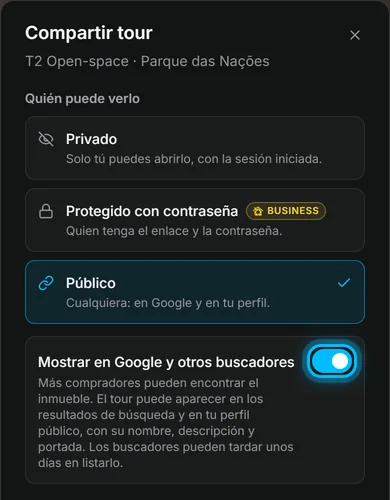
Resultado el tour se abre para las personas que elegiste, y el diálogo muestra su enlace, su código QR y las opciones para compartir: mira Envía el tour: enlace, código QR, WhatsApp.
Protege un tour con contraseña
- En Quién puede verlo, elige Protegido con contraseña.
- En Contraseña, escribe una contraseña que no uses en ningún otro sitio. El campo te indica cuándo es lo bastante larga.
- Selecciona Copiar enlace y contraseña y envía las dos cosas al comprador.
Vistura guarda la contraseña pero no vuelve a mostrarla. Para dar una nueva, selecciona Cambiar contraseña.
Vuelve a hacer privado un tour
- En Quién puede verlo, elige Privado.
Quien abra el enlace verá Este tour es privado. Elige otra vez Público para recuperar el tour con el mismo enlace.
Quién puede verlo
| Opción | Quién puede abrirlo | Plan |
|---|---|---|
| Privado | Solo tú, con tu sesión de Vistura iniciada | Gratis |
| Público | Cualquiera, desde Google y tu perfil público | Gratis |
| Público, con Mostrar en Google y otros buscadores desactivado | Solo quien tenga el enlace: solo las personas a las que envías el enlace | Pro |
| Protegido con contraseña | Quien tenga el enlace y la contraseña | Business |
¿Te ha servido?
Gracias por decírnoslo.
Sentimos que no te haya servido. Escríbenos y te respondemos: support@vistura.app
Más en esta sección: Publicar y compartir
- Publica un tour y elige quién puede verlo
- Envía el tour: enlace, código QR, WhatsApp
- Pon el tour en tu web
- Crea imágenes para redes sociales desde tu tour
- Lleva compradores de los portales a tu tour
- La dirección de tu tour: enlace corto, dirección propia, dominio propio
- Tu página de perfil público
- Protege la privacidad del propietario
- Marca un inmueble como vendido
- Retira un tour o elige cuáles siguen publicados
- Elimina un tour