Retira un tour o elige cuáles siguen publicados
- Todos los planes
- Ordenador o móvil
- Actualizado
Para pausar un anuncio sin decir que se ha vendido, abre el menú del tour en tu panel de Vistura y elige Retirar. Quien abra el enlace verá que el inmueble no está disponible ahora mismo, con una forma de contactarte. Funciona en todos los planes, desde el móvil o el ordenador.
Pasos
- En tu panel, busca el tour en Tus tours.
- Selecciona Opciones del tour (los … de la tarjeta del tour).
- Selecciona Retirar.
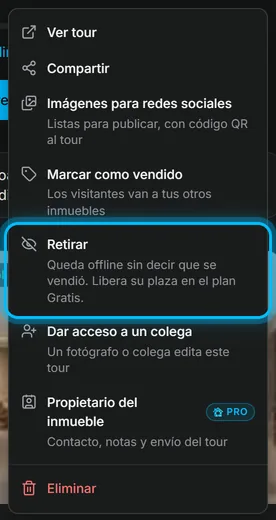
Resultado la tarjeta muestra Offline. Para volver a ponerlo online, abre otra vez el menú del tour y selecciona Volver a publicar.
Lo que ve el comprador mientras está retirado
- Este inmueble no está disponible ahora mismo. No se dice nada de una venta.
- Tus otros inmuebles en venta, si tu perfil público es público.
- ¿Quieres saber más sobre este inmueble?: un formulario corto con Preguntar por este inmueble. Lo que envíen llega a Leads.
El tour también sale de los resultados de búsqueda y de tu perfil público hasta que lo vuelvas a publicar. Tú lo sigues abriendo con tu sesión iniciada.
En Gratis: elige qué tours siguen publicados
Gratis mantiene 3 tours publicados a la vez, privados incluidos. Para liberar un hueco, marca un tour como vendido o retíralo, o pásate a Pro para tener tours ilimitados. Los tours vendidos y el tour de ejemplo no cuentan.
Cuando todos los huecos están ocupados y creas o envías un tour nuevo, Vistura muestra Límite del plan Gratis alcanzado.
También puedes tener más tours que eso, por ejemplo cuando termina un plan de pago o alguien te pasa un tour. Entonces tu panel muestra un aviso con Elegir los 3 publicados, y los tours que pasan del límite muestran Offline · límite de Gratis.
- En el aviso, selecciona Elegir los 3 publicados.
- En ¿Qué inmuebles siguen publicados?, marca los tours que siguen publicados, hasta 3.
- Selecciona Guardar la elección.
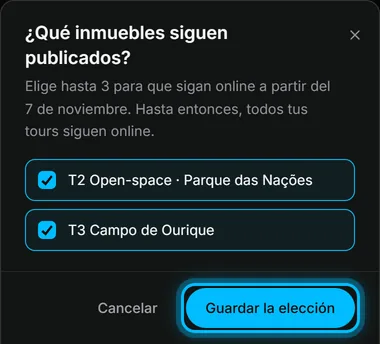
Resultado los tours que marcaste siguen publicados. Quien abra los demás ve tu contacto y puede dejarte una consulta.
Tu elección se mantiene hasta que la cambies, así que los enlaces que pusiste en idealista o Fotocasa siguen abriendo los mismos tours. Si no eliges, Vistura deja los tours con más visitas de los últimos 30 días.
Cuando un plan de pago está a punto de terminar, el mismo botón aparece en el aviso que te dice la fecha. Puedes elegir con antelación, y nada se retira antes de esa fecha.
¿Te ha servido?
Gracias por decírnoslo.
Sentimos que no te haya servido. Escríbenos y te respondemos: support@vistura.app
Más en esta sección: Publicar y compartir
- Publica un tour y elige quién puede verlo
- Envía el tour: enlace, código QR, WhatsApp
- Pon el tour en tu web
- Crea imágenes para redes sociales desde tu tour
- Lleva compradores de los portales a tu tour
- La dirección de tu tour: enlace corto, dirección propia, dominio propio
- Tu página de perfil público
- Protege la privacidad del propietario
- Marca un inmueble como vendido
- Retira un tour o elige cuáles siguen publicados
- Elimina un tour