Marca un inmueble como vendido
- Todos los planes
- Ordenador o móvil
- Actualizado
Cuando se vende una vivienda, abre el menú del tour en tu panel de Vistura y elige Marcar como vendido. El enlace sigue funcionando: quien lo abra verá que el inmueble se ha vendido. Si tu perfil es público, también verá tus otros inmuebles en venta; si el tour tiene un formulario de contacto, podrá dejarte sus datos. Funciona en todos los planes, desde el móvil o el ordenador.
Pasos
- En tu panel, busca el tour en Tus tours.
- Selecciona Opciones del tour (los … de la tarjeta del tour).
- Selecciona Marcar como vendido.
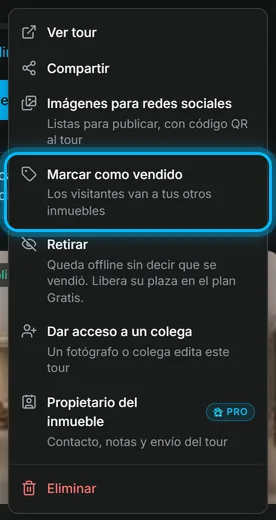
Resultado el tour pasa a la sección Vendido, al final de tus tours. Todo sigue guardado: fotos, leads y estadísticas.
Lo que ve el comprador al abrir el enlace
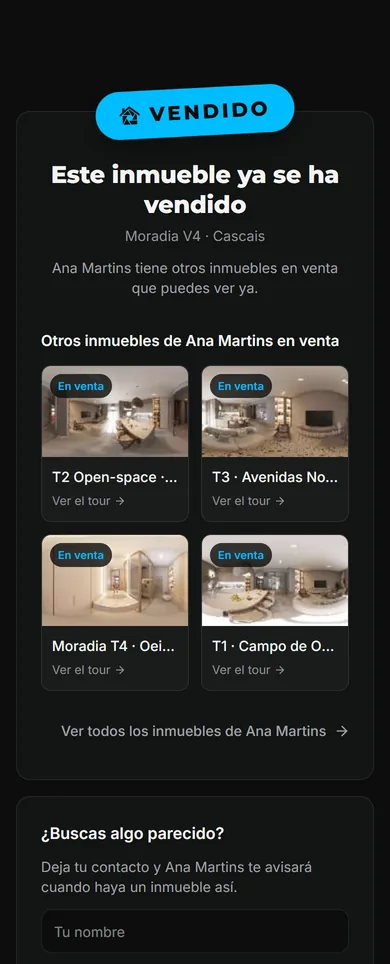
El enlace de un portal, un folleto o un código QR en el escaparate abre ahora esta página:
- Este inmueble ya se ha vendido, con un sello Vendido arriba.
- Si tu perfil es público: hasta 6 de tus inmuebles aún en venta, cada uno con Ver el tour, y un botón a todos tus inmuebles.
- Si el tour tiene un formulario de contacto: ¿Buscas algo parecido?, un formulario corto para un nombre y un teléfono o email. Lo que envíen llega a Leads.
Tú y tu equipo seguís abriendo el propio tour con la sesión iniciada.
El tour también sale de los resultados de búsqueda, y tu perfil público lo muestra en Vendidos recientemente. En Estadísticas, las visitas que manda a tus otros inmuebles aparecen como Página de un inmueble vendido.
Vuelve a ponerlo en venta
- Al final de tus tours, en la sección de vendidos, selecciona Mostrar los tours vendidos.
- Selecciona Opciones del tour en el tour y después Volver a poner en venta.
¿Te ha servido?
Gracias por decírnoslo.
Sentimos que no te haya servido. Escríbenos y te respondemos: support@vistura.app
Más en esta sección: Publicar y compartir
- Publica un tour y elige quién puede verlo
- Envía el tour: enlace, código QR, WhatsApp
- Pon el tour en tu web
- Crea imágenes para redes sociales desde tu tour
- Lleva compradores de los portales a tu tour
- La dirección de tu tour: enlace corto, dirección propia, dominio propio
- Tu página de perfil público
- Protege la privacidad del propietario
- Marca un inmueble como vendido
- Retira un tour o elige cuáles siguen publicados
- Elimina un tour