Añade o cambia un formulario de contacto
- Todos los planes
- Ordenador o móvil
- Actualizado
En Vistura, cada tour nuevo viene con un formulario Contacto que se abre desde tu tarjeta y desde el botón Contactar. Puedes cambiar sus preguntas o crear tus propios formularios con Añadir > Formulario. Cada respuesta llega a Leads y por email. Funciona en todos los planes.
Pasos
Crea un formulario nuevo
- En el editor, selecciona Añadir (el + arriba a la derecha en el móvil) y después Formulario.
- Elige un punto de partida: Contacto, Reservar visita o En blanco.
- Elige dónde lo ve el comprador:
- Un botón en pantalla: un botón en la parte de abajo del tour;
- Siempre abierto en pantalla: al lado del tour, desde un botón en el móvil;
- En la barra de botones: junto a los demás botones;
- Abrir solo: pasado un tiempo, después de unas cuantas fotos o en una foto concreta;
- Decidir más tarde: guardado en el tour para más adelante.
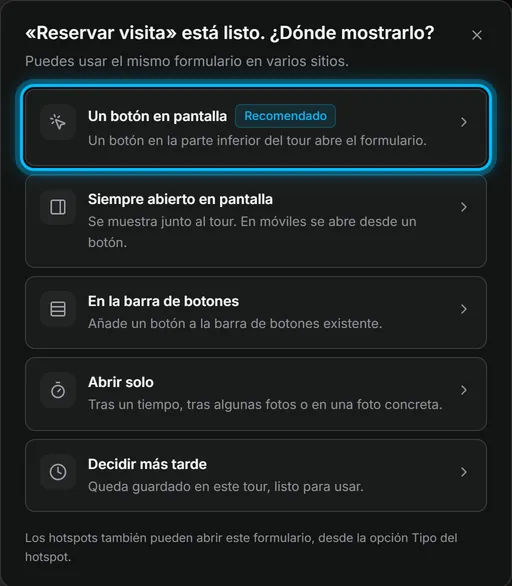
Cambia las preguntas
- Abre la pestaña Pantalla y contacto de la lista de fotos (en el móvil, con el botón del panel arriba a la izquierda).
- En Formularios, selecciona el formulario. Se abren sus ajustes.
- En Lo que ve el visitante, cambia el título y el texto de debajo.
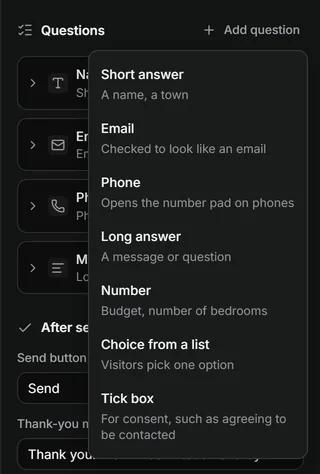
- En Preguntas, selecciona una pregunta para editarla, o Añadir pregunta para añadir una. Activa Obligatoria en las respuestas que necesitas.
- En Después de enviar, escribe el Mensaje de agradecimiento.
- Selecciona Probar el formulario para rellenarlo como un comprador. No se envía nada.
Resultado el comprador rellena el formulario dentro del tour. Ves cada respuesta en Leads, con el tour del que viene, y la recibes por email.
¿Te ha servido?
Gracias por decírnoslo.
Sentimos que no te haya servido. Escríbenos y te respondemos: support@vistura.app
Más en esta sección: Montar el tour
- Sube, cambia y descarga fotos
- Organiza estancias y plantas
- Ponle nombre al tour y elige su portada
- Enlaza las estancias para recorrer la vivienda
- Datos del inmueble, ubicación y alrededores
- Añade notas, fotos y botones dentro de una estancia
- Añade o cambia un formulario de contacto
- Añade un plano a tu tour
- Añade un vídeo (dron o recorrido)
- Narra las estancias y crea una visita guiada