Ponle nombre al tour y elige su portada
- Todos los planes
- Ordenador o móvil
- Actualizado
En Vistura, el nombre, la descripción y la portada de un tour están en Ajustes del tour > General. Es lo que la gente ve antes de abrir el tour: en la vista previa cuando envías el enlace, en Google y en tu panel. Funciona en todos los planes.
Antes de empezar
Abre el tour en el editor. En el móvil, abre la lista de fotos con el botón del panel arriba a la izquierda.
Pasos
Ponle nombre y descripción
- Arriba en la lista de fotos, selecciona Ajustes del tour (el engranaje).
- Abre General.
- En Nombre del tour, escribe el nombre del inmueble, por ejemplo "Piso de 2 dormitorios con terraza", con hasta 100 caracteres.
- En Descripción, escribe 2 o 3 frases sobre la vivienda, con hasta 500 caracteres.
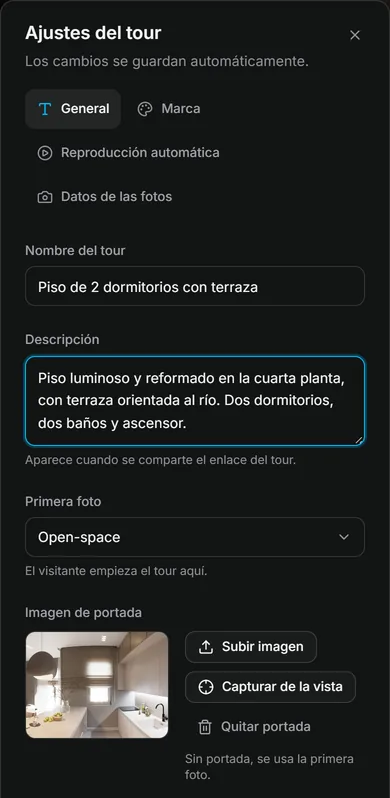
Vistura guarda cada cambio solo. También puedes escribir el nombre arriba en el editor, junto a Tours.
Sube una imagen de portada
- En General, en Imagen de portada, selecciona Subir imagen.
- Elige una imagen JPEG, PNG o WebP de hasta 25 MB, por ejemplo tu mejor foto de la fachada.
O saca la portada de una vista del tour
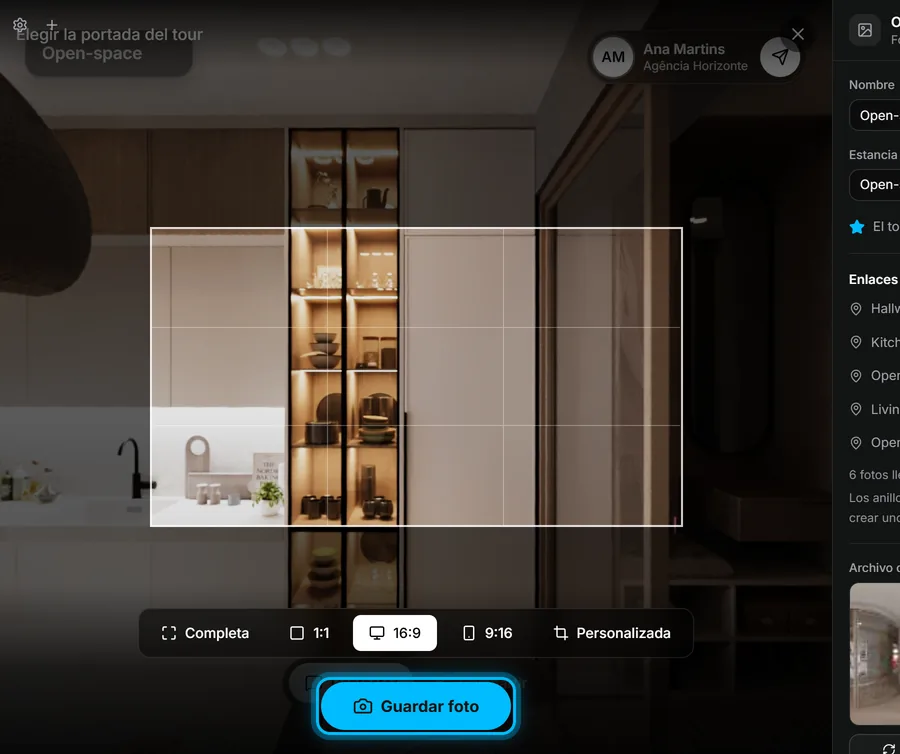
- En Imagen de portada, selecciona Capturar de la vista. Ajustes del tour se cierra y aparece Elegir la portada del tour sobre la foto.
- Gira la vista hasta que la estancia luzca lo mejor posible.
- Elige un encuadre: Completa, 1:1, 16:9, 9:16 o Personalizada.
- Selecciona Guardar foto. Ajustes del tour se vuelve a abrir, con la portada nueva.
Resultado la tarjeta de tu panel, la vista previa del enlace y tu perfil público muestran el nombre y la portada del tour, y la vista previa y Google muestran su descripción.
¿Te ha servido?
Gracias por decírnoslo.
Sentimos que no te haya servido. Escríbenos y te respondemos: support@vistura.app
Más en esta sección: Montar el tour
- Sube, cambia y descarga fotos
- Organiza estancias y plantas
- Ponle nombre al tour y elige su portada
- Enlaza las estancias para recorrer la vivienda
- Datos del inmueble, ubicación y alrededores
- Añade notas, fotos y botones dentro de una estancia
- Añade o cambia un formulario de contacto
- Añade un plano a tu tour
- Añade un vídeo (dron o recorrido)
- Narra las estancias y crea una visita guiada