Organiza estancias y plantas
- Todos los planes
- Ordenador o móvil
- Actualizado
En Vistura, agrupas las fotos de un tour en estancias y plantas en la lista de fotos, desde Fotos, habitaciones y plantas (el + encima de la lista). Una estancia puede tener varias fotos, y cada planta tiene sus propias estancias. Funciona en todos los planes, desde el móvil o el ordenador.
Antes de empezar
Sube antes las fotos: llegan a Sin estancia. Mira Sube, cambia y descarga fotos.
Pasos
Añade una planta y sus estancias
- Abre el tour. En el móvil, toca el botón del panel arriba a la izquierda para abrir la lista de fotos.
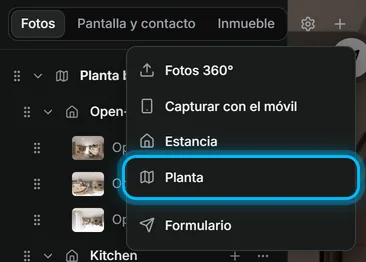
- Selecciona Fotos, habitaciones y plantas (el + encima de la lista) y después Planta. Aparece una planta nueva en la lista, numerada por orden.
- Selecciona el + a la derecha del nombre de la planta. Aparece una estancia nueva con el nombre listo para escribir.
- Escribe el nombre de la estancia, por ejemplo "Cocina", y pulsa Intro.
- Añade una estancia para cada parte de la vivienda.
Mete las fotos en sus estancias
En el ordenador:
- Arrastra una foto desde Sin estancia hasta una estancia.
- Repite con cada foto. Si sueltas una foto sobre una planta, Vistura te pregunta en qué estancia va.
En el móvil:
- Toca una foto de la lista. Se abren sus ajustes.
- En Estancia, elige la estancia.
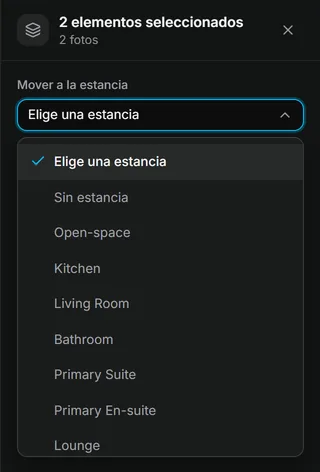
Para mover muchas fotos a la vez, selecciona Más acciones (los …) en una foto y después Seleccionar varias. Marca las demás y elige la estancia en Mover a la estancia.
Cambia el nombre de una foto, una estancia o una planta
- Selecciona Más acciones (los …) en su fila de la lista de fotos.
- Selecciona Cambiar el nombre, escribe el nombre nuevo y pulsa Intro.
Pon a cada foto el nombre de su estancia, para que el comprador vea "Cocina" y no un nombre de archivo.
Fija el orden
- Arrastra plantas, estancias y fotos arriba o abajo en la lista. Una estancia también puede pasar a otra planta.
- Para elegir qué foto abre una estancia, selecciona la estancia y elígela en Foto que se muestra primero.
Resultado la lista se lee como la vivienda, planta por planta y estancia por estancia. El comprador ve las fotos en este orden, y los nombres de las estancias le orientan.
¿Te ha servido?
Gracias por decírnoslo.
Sentimos que no te haya servido. Escríbenos y te respondemos: support@vistura.app
Más en esta sección: Montar el tour
- Sube, cambia y descarga fotos
- Organiza estancias y plantas
- Ponle nombre al tour y elige su portada
- Enlaza las estancias para recorrer la vivienda
- Datos del inmueble, ubicación y alrededores
- Añade notas, fotos y botones dentro de una estancia
- Añade o cambia un formulario de contacto
- Añade un plano a tu tour
- Añade un vídeo (dron o recorrido)
- Narra las estancias y crea una visita guiada