Organizar divisões e pisos
- Todos os planos
- Computador ou telemóvel
- Atualizado
Na Vistura, agrupa as fotos de um tour por divisões e pisos na lista de fotos, a partir de Fotos, divisões e pisos (o + por cima da lista). Uma divisão pode ter várias fotos, e cada piso tem as suas divisões. Funciona em todos os planos, no telemóvel ou no computador.
Antes de começar
Carregue primeiro as fotos: chegam em Sem divisão. Veja Adicionar, substituir e descarregar fotos.
Passos
Juntar um piso e as suas divisões
- Abra o tour. No telemóvel, toque no botão do painel, em cima à esquerda, para abrir a lista de fotos.
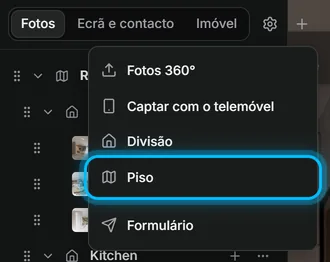
- Selecione Fotos, divisões e pisos (o + por cima da lista) e depois Piso. Aparece um piso novo na lista, com o nome Piso 1, Piso 2 e assim por diante.
- Selecione o + à direita do nome do piso. Aparece uma divisão nova, com o nome pronto a escrever.
- Escreva o nome da divisão, por exemplo "Cozinha", e carregue em Enter.
- Junte uma divisão por cada parte da casa.
Pôr as fotos nas divisões
No computador:
- Arraste uma foto de Sem divisão para uma divisão.
- Repita para todas as fotos. Se largar uma foto num piso, a Vistura pergunta em que divisão fica.
No telemóvel:
- Toque numa foto da lista. As definições dela abrem-se.
- Em Divisão, escolha a divisão.
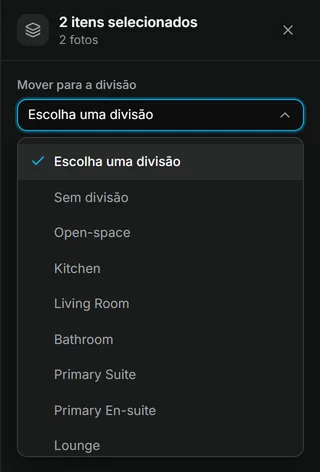
Para mover muitas fotos de uma vez, selecione Mais ações (o …) numa foto e depois Selecionar várias. Marque as outras e escolha a divisão em Mover para a divisão.
Mudar o nome de uma foto, divisão ou piso
- Selecione Mais ações (o …) na linha dela, na lista de fotos.
- Selecione Mudar o nome, escreva o novo nome e carregue em Enter.
Dê a cada foto o nome da divisão, para o comprador ver "Cozinha" e não um nome de ficheiro.
Definir a ordem
- Arraste pisos, divisões e fotos para cima ou para baixo na lista. Uma divisão também pode passar para outro piso.
- Para escolher a foto que abre uma divisão, selecione a divisão e escolha a foto em Foto mostrada primeiro.
Resultado a lista lê-se como a casa, piso a piso e divisão a divisão. O comprador vê as fotos por esta ordem, e os nomes das divisões orientam-no.
Isto ajudou?
Obrigado por nos dizer.
Lamentamos que não tenha ajudado. Escreva-nos e respondemos: support@vistura.app
Mais nesta secção: Construir o tour
- Adicionar, substituir e descarregar fotos
- Organizar divisões e pisos
- Dar nome ao tour e escolher a capa
- Ligar as divisões para os compradores percorrerem o imóvel
- Dados do imóvel, localização e o que há por perto
- Adicionar notas, fotos e botões dentro de uma divisão
- Adicionar ou alterar um formulário de contacto
- Adicionar uma planta ao seu tour
- Adicionar um vídeo (drone ou percurso pelo imóvel)
- Narrar as divisões e fazer uma visita guiada