Dar nome ao tour e escolher a capa
- Todos os planos
- Computador ou telemóvel
- Atualizado
Na Vistura, o nome, a descrição e a capa de um tour estão em Definições do tour > Geral. São o que as pessoas veem antes de abrir o tour: na pré-visualização quando envia o link, no Google e no seu painel. Funciona em todos os planos.
Antes de começar
Abra o tour no editor. No telemóvel, abra a lista de fotos com o botão do painel, em cima à esquerda.
Passos
Dar nome e descrição ao tour
- No topo da lista de fotos, selecione Definições do tour (a roda dentada).
- Abra Geral.
- Em Nome do tour, escreva o nome do imóvel, por exemplo "T2 com terraço em Alvalade", até 100 caracteres.
- Em Descrição, escreva 2 ou 3 frases sobre a casa, até 500 caracteres.
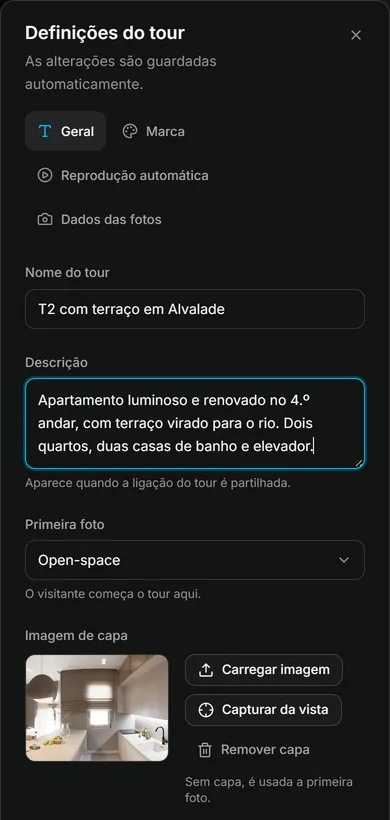
A Vistura guarda cada alteração sozinha. Também pode escrever o nome no topo do editor, ao lado de Tours.
Carregar uma imagem de capa
- Em Geral, na secção Imagem de capa, selecione Carregar imagem.
- Escolha uma imagem JPEG, PNG ou WebP até 25 MB, por exemplo a sua melhor foto da fachada.
Ou tirar a capa de uma vista do tour
- Na secção Imagem de capa, selecione Capturar da vista. As Definições do tour fecham-se e aparece Escolher a capa do tour por cima da foto.
- Rode a vista até mostrar a divisão no seu melhor.
- Escolha um enquadramento: Completa, 1:1, 16:9, 9:16 ou Personalizada.
- Selecione Guardar fotografia. As Definições do tour voltam a abrir, com a capa nova.
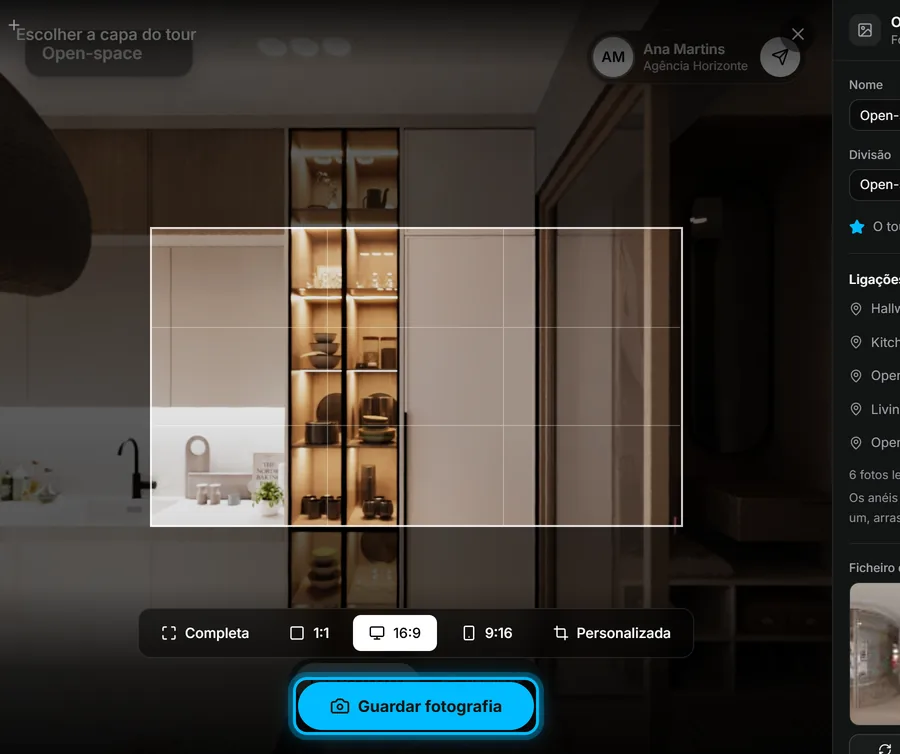
Resultado o cartão no painel, a pré-visualização do link e o seu perfil público mostram o nome e a capa do tour, e a pré-visualização e o Google mostram a descrição.
Isto ajudou?
Obrigado por nos dizer.
Lamentamos que não tenha ajudado. Escreva-nos e respondemos: support@vistura.app
Mais nesta secção: Construir o tour
- Adicionar, substituir e descarregar fotos
- Organizar divisões e pisos
- Dar nome ao tour e escolher a capa
- Ligar as divisões para os compradores percorrerem o imóvel
- Dados do imóvel, localização e o que há por perto
- Adicionar notas, fotos e botões dentro de uma divisão
- Adicionar ou alterar um formulário de contacto
- Adicionar uma planta ao seu tour
- Adicionar um vídeo (drone ou percurso pelo imóvel)
- Narrar as divisões e fazer uma visita guiada