Ligar as divisões para os compradores percorrerem o imóvel
- Todos os planos
- Computador ou telemóvel
- Atualizado
Na Vistura, uma ligação é a marca em que o comprador toca para passar de uma divisão para a seguinte. Outras apps chamam-lhe hotspot; nas preferências da Vistura aparece como Pontos de navegação. No computador, arraste uma foto da lista para a vista. No telemóvel, use Adicionar > Ponto na foto. Funciona em todos os planos.
Antes de começar
Carregue as fotos e dê-lhes nomes claros: uma ligação fica com o nome da divisão para onde leva. Veja Organizar divisões e pisos.
Passos
No computador: arrastar uma foto para a vista
- Na lista de fotos, selecione a foto da divisão onde começa o percurso.
- Rode a vista até ver a porta para a divisão seguinte.
- Arraste a foto da divisão seguinte da lista para a vista, por cima dessa porta. Aparece uma ligação na porta e uma mensagem confirma-a.
No telemóvel: adicionar um ponto
- Toque no botão do painel, em cima à esquerda, para abrir a lista de fotos.
- Toque na foto da divisão onde começa o percurso.
- Feche as definições dela com o X, para ver a foto inteira.
- Rode a foto até ver a porta para a divisão seguinte.
- Toque em Adicionar (o + em cima à direita) e depois em Ponto na foto.
- Toque na foto onde está a porta, à altura do chão. Aparece aí um ponto.
- Toque no ponto para abrir as definições dele.
- Em O que acontece ao tocar, deixe Outra foto escolhido.
- Em Leva a, escolha a foto da divisão seguinte.
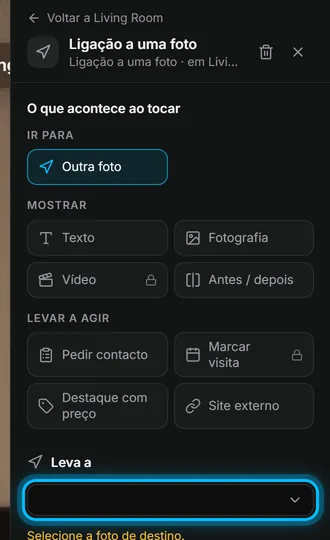
Ligar cada divisão nos dois sentidos
- Abra a divisão seguinte e ligue-a de volta à divisão de onde veio.
- Faça o mesmo em todas as divisões, até cada foto levar a algum lado.
- Selecione Pré-visualizar, em cima, e percorra a casa como um comprador.
Resultado o comprador percorre a casa tocando em cada ligação, e volta para trás da mesma forma.
Isto ajudou?
Obrigado por nos dizer.
Lamentamos que não tenha ajudado. Escreva-nos e respondemos: support@vistura.app
Mais nesta secção: Construir o tour
- Adicionar, substituir e descarregar fotos
- Organizar divisões e pisos
- Dar nome ao tour e escolher a capa
- Ligar as divisões para os compradores percorrerem o imóvel
- Dados do imóvel, localização e o que há por perto
- Adicionar notas, fotos e botões dentro de uma divisão
- Adicionar ou alterar um formulário de contacto
- Adicionar uma planta ao seu tour
- Adicionar um vídeo (drone ou percurso pelo imóvel)
- Narrar as divisões e fazer uma visita guiada