Collegare le stanze per far muovere gli acquirenti nella casa
- Tutti i piani
- Computer o telefono
- Aggiornato
In Vistura un collegamento è il segno che l'acquirente tocca per passare da una stanza alla successiva. Altre app lo chiamano hotspot; nelle preferenze di Vistura compare come Punti di navigazione. Sul computer trascini una foto dall'elenco sulla vista. Sul telefono usi Aggiungi > Punto sulla foto. Funziona con tutti i piani.
Prima di iniziare
Carica le foto e dai loro nomi chiari: un collegamento prende il nome della stanza a cui porta. Vedi Organizzare stanze e piani.
Passaggi
Sul computer: trascina una foto sulla vista
- Nell'elenco delle foto, seleziona la foto della stanza da cui parte il percorso.
- Gira la vista finché non vedi la porta della stanza successiva.
- Trascina la foto della stanza successiva dall'elenco sulla vista, sopra quella porta. Sulla porta compare un collegamento e un messaggio lo conferma.
Sul telefono: aggiungi un punto
- Tocca il pulsante del pannello in alto a sinistra per aprire l'elenco delle foto.
- Tocca la foto della stanza da cui parte il percorso.
- Chiudi le sue impostazioni con la X, così vedi tutta la foto.
- Gira la foto finché non vedi la porta della stanza successiva.
- Tocca Aggiungi (il + in alto a destra), poi Punto sulla foto.
- Tocca la foto dove si trova la porta, all'altezza del pavimento. Lì compare un punto.
- Tocca il punto per aprire le sue impostazioni.
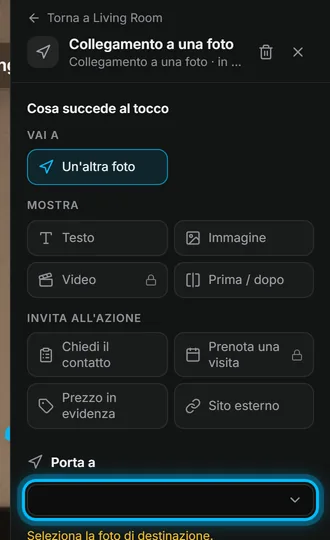
- Sotto Cosa succede al tocco, lascia scelto Un'altra foto.
- Sotto Porta a, scegli la foto della stanza successiva.
Collega ogni stanza nei due sensi
- Apri la stanza successiva e collegala di ritorno alla stanza da cui vieni.
- Fai lo stesso per ogni stanza, finché ogni foto porta da qualche parte.
- Seleziona Anteprima in alto e percorri la casa come farebbe un acquirente.
Risultato l'acquirente si muove nella casa toccando ogni collegamento, e torna indietro.
Ti è stato utile?
Grazie per avercelo detto.
Ci dispiace che non sia servito. Scrivici e ti rispondiamo: support@vistura.app
Altro in questa sezione: Costruire il tour
- Aggiungere, sostituire e scaricare le foto
- Organizzare stanze e piani
- Dare un nome al tour e scegliere la copertina
- Collegare le stanze per far muovere gli acquirenti nella casa
- Dettagli dell'immobile, posizione e dintorni
- Aggiungere note, immagini e pulsanti in una stanza
- Aggiungere o modificare un modulo di contatto
- Aggiungere una planimetria al tour
- Aggiungere un video (drone o percorso a piedi)
- Raccontare le stanze e avviare la visita guidata