Aggiungere una planimetria al tour
- Piano: Pro
- Sul computer
- Aggiornato
In Vistura aggiungi una planimetria da Aggiungi > Planimetria nell'editor del tour: carichi il disegno, posizioni ogni foto e imposti la direzione in cui guarda. Le planimetrie richiedono il piano Pro o Business sul tuo account.
Prima di iniziare
Apri il tour su un computer, con la planimetria come immagine PNG, JPG, WebP o SVG fino a 25 MB. Il tour deve avere un piano: se l'elenco delle foto non ne ha, seleziona Foto, stanze e piani (il + sopra l'elenco), poi Piano.
Passaggi
Carica la planimetria
- Nella barra in alto, seleziona Aggiungi > Planimetria. La mappa compare sulla vista e le sue impostazioni si aprono a destra.
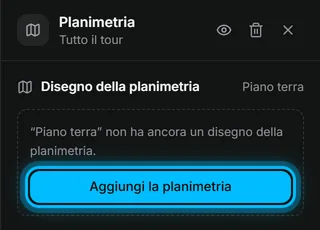
- Sotto Disegno della planimetria, seleziona Aggiungi la planimetria.
- Seleziona Carica la planimetria e scegli il file della planimetria. Si apre la schermata della planimetria.
Posiziona le foto
- Trascina una foto dall'elenco a sinistra sulla sua stanza nella planimetria. Lì compare un segnaposto.
- Fai lo stesso per ogni foto. Per posizionare una foto senza trascinarla, selezionala nell'elenco: finisce al centro della planimetria e poi trascini il segnaposto al suo posto.
Imposta la direzione di ogni foto
- Seleziona un segnaposto sulla planimetria.
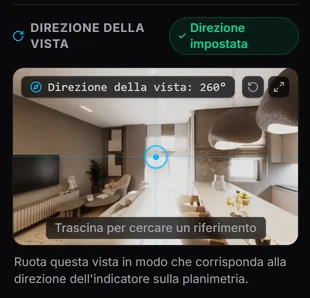
- Nelle impostazioni del segnaposto a destra, sotto Direzione della vista, trascina la piccola vista 360 finché una porta o una finestra non è al centro.
- Sulla planimetria, trascina la freccia del segnaposto perché punti verso la stessa porta o finestra.
- Controlla che le sue impostazioni mostrino Direzione impostata, poi seleziona il segnaposto successivo.
- Quando ogni foto ha la sua direzione, seleziona Torna al tour.
Risultato l'acquirente vede la planimetria in un angolo del tour, con il punto in cui si trova e la direzione in cui guarda. Toccando un segnaposto va in quella stanza. Sul telefono la planimetria si apre con un tocco.
Ti è stato utile?
Grazie per avercelo detto.
Ci dispiace che non sia servito. Scrivici e ti rispondiamo: support@vistura.app
Altro in questa sezione: Costruire il tour
- Aggiungere, sostituire e scaricare le foto
- Organizzare stanze e piani
- Dare un nome al tour e scegliere la copertina
- Collegare le stanze per far muovere gli acquirenti nella casa
- Dettagli dell'immobile, posizione e dintorni
- Aggiungere note, immagini e pulsanti in una stanza
- Aggiungere o modificare un modulo di contatto
- Aggiungere una planimetria al tour
- Aggiungere un video (drone o percorso a piedi)
- Raccontare le stanze e avviare la visita guidata