Organizzare stanze e piani
- Tutti i piani
- Computer o telefono
- Aggiornato
In Vistura raggruppi le foto di un tour in stanze e piani nell'elenco delle foto, da Foto, stanze e piani (il + sopra l'elenco). Una stanza può contenere più foto e ogni piano ha le sue stanze. Funziona con tutti i piani, dal telefono o dal computer.
Prima di iniziare
Carica prima le foto: arrivano sotto Senza stanza. Vedi Aggiungere, sostituire e scaricare le foto.
Passaggi
Aggiungi un piano e le sue stanze
- Apri il tour. Sul telefono, tocca il pulsante del pannello in alto a sinistra per aprire l'elenco delle foto.
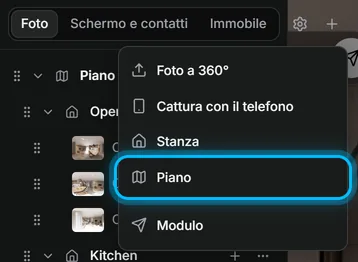
- Seleziona Foto, stanze e piani (il + sopra l'elenco), poi Piano. Nell'elenco compare un nuovo piano, chiamato Piano 1, Piano 2 e così via.
- Seleziona il + a destra del nome del piano. Compare una nuova stanza, con il nome pronto da scrivere.
- Scrivi il nome della stanza, per esempio "Cucina", e premi Invio.
- Aggiungi una stanza per ogni ambiente della casa.
Metti le foto nelle loro stanze
Sul computer:
- Trascina una foto da Senza stanza su una stanza.
- Ripeti per ogni foto. Se invece la lasci su un piano, Vistura ti chiede in quale stanza va.
Sul telefono:
- Tocca una foto nell'elenco. Si aprono le sue impostazioni.
- Sotto Stanza, scegli la stanza.
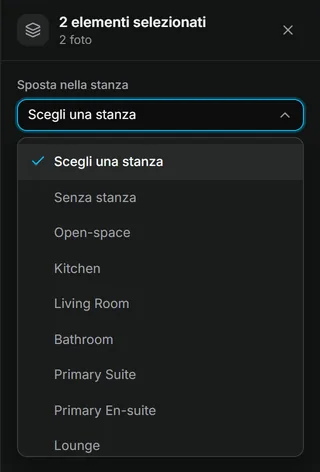
Per spostare molte foto in una volta, seleziona Altre azioni (i …) su una foto, poi Seleziona più elementi. Spunta le altre, poi scegli la stanza sotto Sposta nella stanza.
Rinomina una foto, una stanza o un piano
- Seleziona Altre azioni (i …) sulla sua riga nell'elenco delle foto.
- Seleziona Rinomina, scrivi il nuovo nome e premi Invio.
Dai a ogni foto il nome della sua stanza, così l'acquirente legge "Cucina" e non il nome di un file.
Decidi l'ordine
- Trascina piani, stanze e foto in su o in giù nell'elenco. Una stanza può anche passare a un altro piano.
- Per scegliere quale foto apre una stanza, seleziona la stanza e scegli la foto sotto Foto mostrata per prima.
Risultato l'elenco segue la casa, piano per piano e stanza per stanza. L'acquirente vede le foto in quest'ordine e i nomi delle stanze lo orientano.
Ti è stato utile?
Grazie per avercelo detto.
Ci dispiace che non sia servito. Scrivici e ti rispondiamo: support@vistura.app
Altro in questa sezione: Costruire il tour
- Aggiungere, sostituire e scaricare le foto
- Organizzare stanze e piani
- Dare un nome al tour e scegliere la copertina
- Collegare le stanze per far muovere gli acquirenti nella casa
- Dettagli dell'immobile, posizione e dintorni
- Aggiungere note, immagini e pulsanti in una stanza
- Aggiungere o modificare un modulo di contatto
- Aggiungere una planimetria al tour
- Aggiungere un video (drone o percorso a piedi)
- Raccontare le stanze e avviare la visita guidata