Organiser les pièces et les étages
- Toutes les offres
- Ordinateur ou smartphone
- Mis à jour
Dans Vistura, vous rangez les photos d’une visite en pièces et en étages dans la liste des photos, depuis Photos, pièces et étages (le + au-dessus de la liste). Une pièce peut contenir plusieurs photos, et chaque étage a ses propres pièces. Cela fonctionne avec toutes les offres, sur smartphone comme sur ordinateur.
Avant de commencer
Importez d’abord les photos : elles arrivent sous Hors pièce. Voir Ajouter, remplacer et télécharger des photos.
Étapes
Ajouter un étage et ses pièces
- Ouvrez la visite. Sur smartphone, appuyez sur le bouton du panneau en haut à gauche pour ouvrir la liste des photos.
- Sélectionnez Photos, pièces et étages (le + au-dessus de la liste), puis Étage. Un nouvel étage apparaît dans la liste, nommé Étage 1, Étage 2 et ainsi de suite.
- Sélectionnez le + à droite du nom de l’étage. Une nouvelle pièce apparaît, avec son nom prêt à être saisi.
- Saisissez le nom de la pièce, par exemple « Cuisine », et appuyez sur Entrée.
- Ajoutez une pièce pour chaque partie du logement.
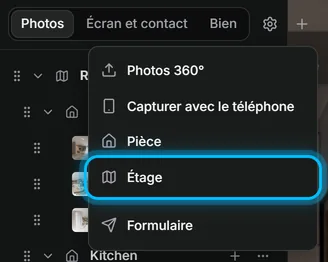
Mettre les photos dans leurs pièces
Sur ordinateur :
- Faites glisser une photo depuis Hors pièce sur une pièce.
- Recommencez pour chaque photo. Si vous déposez une photo sur un étage, Vistura vous demande dans quelle pièce la mettre.
Sur smartphone :
- Appuyez sur une photo dans la liste. Ses réglages s’ouvrent.
- Sous Pièce, choisissez la pièce.
Pour déplacer plusieurs photos à la fois, sélectionnez Plus d'actions (les …) sur une photo, puis Sélectionner plusieurs. Cochez les autres, puis choisissez la pièce sous Déplacer vers une pièce.
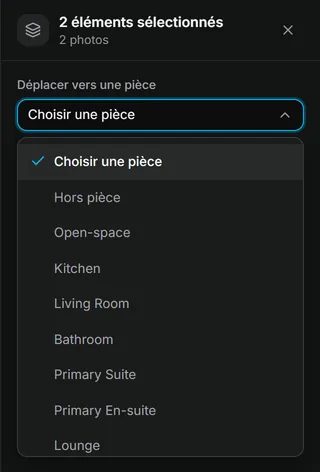
Renommer une photo, une pièce ou un étage
- Sélectionnez Plus d'actions (les …) sur sa ligne dans la liste des photos.
- Sélectionnez Renommer, saisissez le nouveau nom et appuyez sur Entrée.
Nommez chaque photo d’après sa pièce, pour que les acheteurs voient « Cuisine » et non un nom de fichier.
Régler l’ordre
- Faites glisser les étages, les pièces et les photos vers le haut ou le bas de la liste. Une pièce peut aussi passer à un autre étage.
- Pour choisir la photo qui ouvre une pièce, sélectionnez la pièce et choisissez la photo sous Photo affichée en premier.
Résultat la liste se lit comme le logement, étage par étage et pièce par pièce. Les acheteurs voient les photos dans cet ordre, guidés par le nom des pièces.
Cet article vous a-t-il aidé ?
Merci de nous l’avoir dit.
Désolés que cela ne vous ait pas aidé. Écrivez-nous, nous vous répondrons : support@vistura.app
Plus dans cette rubrique: Construire la visite
- Ajouter, remplacer et télécharger des photos
- Organiser les pièces et les étages
- Nommer la visite et choisir sa couverture
- Relier les pièces pour que les acheteurs circulent
- Détails du bien, emplacement et alentours
- Ajouter des notes, des photos et des boutons dans une pièce
- Ajouter ou modifier un formulaire de contact
- Ajouter un plan à votre visite
- Ajouter une vidéo (drone ou visite filmée)
- Commenter les pièces et lancer une visite guidée