Ajouter un plan à votre visite
- Offre: Pro
- Sur ordinateur
- Mis à jour
Dans Vistura, le plan s’ajoute depuis Ajouter > Plan dans l’éditeur de la visite : importez le dessin, placez-y chaque photo et indiquez dans quelle direction elle regarde. Le plan nécessite l’offre Pro ou Business sur votre compte.
Avant de commencer
Ouvrez la visite sur un ordinateur, avec le plan en image PNG, JPG, WebP ou SVG de 25 Mo au maximum. La visite doit avoir un étage : si la liste des photos n’en a aucun, sélectionnez Photos, pièces et étages (le + au-dessus de la liste), puis Étage.
Étapes
Importer le plan
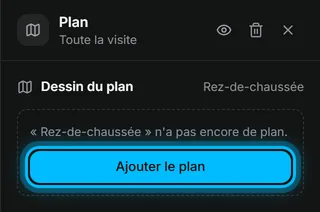
- Dans la barre du haut, sélectionnez Ajouter > Plan. Le plan apparaît sur la vue et ses réglages s’ouvrent à droite.
- Sous Dessin du plan, sélectionnez Ajouter le plan.
- Sélectionnez Importer le plan et choisissez le fichier du plan. L’écran du plan s’ouvre.
Placer les photos
- Faites glisser une photo de la liste de gauche jusqu’à sa pièce sur le plan. Un repère y apparaît.
- Faites de même pour chaque photo. Pour placer une photo sans la faire glisser, sélectionnez-la dans la liste : elle se pose au milieu du plan, et vous déplacez ensuite le repère au bon endroit.
Régler l’orientation de chaque photo
- Sélectionnez un repère sur le plan.
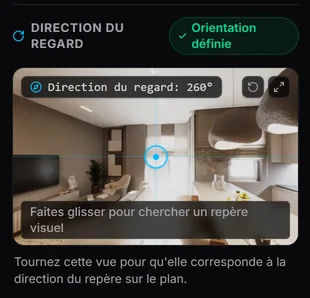
- Dans les réglages du repère à droite, sous Direction du regard, faites tourner la petite vue 360 jusqu’à avoir une porte ou une fenêtre au centre.
- Sur le plan, faites pivoter la flèche du repère pour qu’elle pointe vers cette même porte ou fenêtre.
- Vérifiez que ses réglages affichent Orientation définie, puis sélectionnez le repère suivant.
- Quand chaque photo a son orientation, sélectionnez Retour à la visite.
Résultat les acheteurs voient le plan dans un coin de la visite, avec l’endroit où ils se trouvent et la direction dans laquelle ils regardent. Un appui sur un repère les emmène dans la pièce. Sur smartphone, le plan s’ouvre d’un appui.
Cet article vous a-t-il aidé ?
Merci de nous l’avoir dit.
Désolés que cela ne vous ait pas aidé. Écrivez-nous, nous vous répondrons : support@vistura.app
Plus dans cette rubrique: Construire la visite
- Ajouter, remplacer et télécharger des photos
- Organiser les pièces et les étages
- Nommer la visite et choisir sa couverture
- Relier les pièces pour que les acheteurs circulent
- Détails du bien, emplacement et alentours
- Ajouter des notes, des photos et des boutons dans une pièce
- Ajouter ou modifier un formulaire de contact
- Ajouter un plan à votre visite
- Ajouter une vidéo (drone ou visite filmée)
- Commenter les pièces et lancer une visite guidée