Een plattegrond aan je tour toevoegen
- Abonnement: Pro
- Op een computer
- Bijgewerkt
In Vistura voeg je een plattegrond toe via Toevoegen > Plattegrond in de editor: upload de tekening, zet elke foto erop en stel in welke kant hij op kijkt. Voor plattegronden heb je Pro of Business op je account nodig.
Voordat je begint
Open de tour op een computer, met de plattegrond als PNG-, JPG-, WebP- of SVG-afbeelding tot 25 MB. De tour heeft een verdieping nodig: staat er geen in de fotolijst, kies dan Foto's, kamers en verdiepingen (de + boven de lijst) en daarna Verdieping.
Stappen
De plattegrond uploaden
- Kies in de bovenste balk Toevoegen > Plattegrond. De kaart verschijnt in het beeld en de instellingen gaan rechts open.
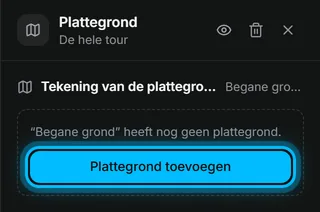
- Kies onder Tekening van de plattegrond voor Plattegrond toevoegen.
- Kies Plattegrond uploaden en selecteer het bestand. Het scherm van de plattegrond gaat open.
De foto's plaatsen
- Sleep een foto uit de lijst links naar de juiste kamer op de plattegrond. Daar verschijnt een markering.
- Doe dat voor elke foto. Wil je een foto plaatsen zonder te slepen, kies hem dan in de lijst: hij komt midden op de plattegrond en je sleept de markering op zijn plek.
De richting van elke foto instellen
- Kies een markering op de plattegrond.
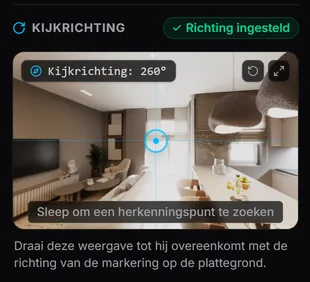
- Versleep rechts in de instellingen van de markering, onder Kijkrichting, het kleine 360°-beeld tot een deur of raam in het midden staat.
- Sleep op de plattegrond de pijl van de markering zodat hij naar diezelfde deur of datzelfde raam wijst.
- Controleer of de instellingen Richting ingesteld tonen en kies dan de volgende markering.
- Heeft elke foto zijn richting, kies dan Terug naar de tour.
Resultaat kopers zien de plattegrond in een hoek van de tour, met waar ze zijn en welke kant ze op kijken. Tikken ze op een markering, dan gaan ze naar die kamer. Op een telefoon opent de plattegrond met een tik.
Had je hier iets aan?
Bedankt dat je het laat weten.
Jammer dat het niet hielp. Mail ons, we antwoorden: support@vistura.app
Meer in dit onderdeel: De tour opbouwen
- Foto's toevoegen, vervangen en downloaden
- Kamers en verdiepingen ordenen
- De tour een naam en omslagfoto geven
- De kamers verbinden zodat kopers erdoorheen lopen
- Woninggegevens, locatie en wat er in de buurt is
- Notities, foto's en knoppen in een kamer toevoegen
- Een contactformulier toevoegen of wijzigen
- Een plattegrond aan je tour toevoegen
- Een video toevoegen (drone of rondgang)
- De kamers inspreken en een rondleiding laten afspelen