De tour een naam en omslagfoto geven
- Alle abonnementen
- Computer of telefoon
- Bijgewerkt
In Vistura vind je de naam, beschrijving en omslag van een tour in Tourinstellingen > Algemeen. Dat is wat mensen zien voordat ze de tour openen: in het voorbeeld als je de link verstuurt, op Google en op je dashboard. Het werkt met elk abonnement.
Voordat je begint
Open de tour in de editor. Op een telefoon open je de fotolijst met de paneelknop linksboven.
Stappen
De tour een naam en beschrijving geven
- Kies bovenaan de fotolijst Tourinstellingen (het tandwiel).
- Open Algemeen.
- Typ onder Naam van de tour de naam van de woning, bijvoorbeeld "Appartement met 2 slaapkamers en dakterras", tot 100 tekens.
- Schrijf onder Beschrijving 2 of 3 zinnen over de woning, tot 500 tekens.
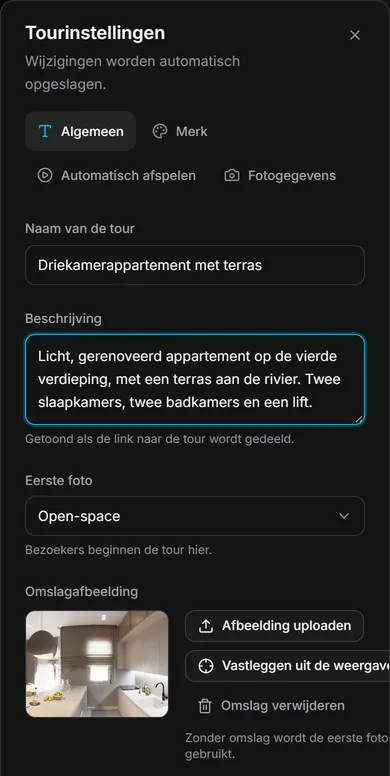
Vistura slaat elke wijziging vanzelf op. Je kunt de naam ook bovenaan de editor typen, naast Tours.
Een omslagafbeelding uploaden
- Kies in Algemeen onder Omslagafbeelding voor Afbeelding uploaden.
- Selecteer een JPEG-, PNG- of WebP-afbeelding tot 25 MB, bijvoorbeeld je beste foto van de voorgevel.
Of de omslag uit een beeld van de tour halen
- Kies onder Omslagafbeelding voor Vastleggen uit de weergave. Tourinstellingen sluiten en Kies de omslag van de tour verschijnt over de foto.
- Draai het beeld tot de kamer er op zijn mooist uitziet.
- Kies een kader: Volledig, 1:1, 16:9, 9:16 of Aangepast.
- Kies Foto opslaan. Tourinstellingen gaan weer open, met de nieuwe omslag.
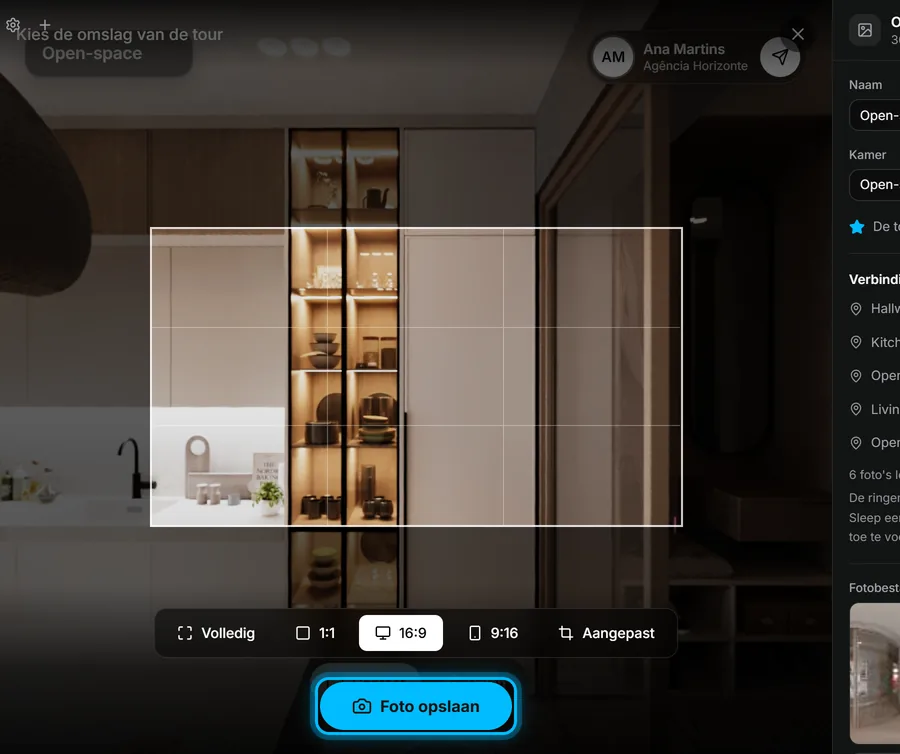
Resultaat de kaart op je dashboard, het voorbeeld van de link en je openbare profiel tonen de naam en omslag van de tour, en het voorbeeld en Google tonen de beschrijving.
Had je hier iets aan?
Bedankt dat je het laat weten.
Jammer dat het niet hielp. Mail ons, we antwoorden: support@vistura.app
Meer in dit onderdeel: De tour opbouwen
- Foto's toevoegen, vervangen en downloaden
- Kamers en verdiepingen ordenen
- De tour een naam en omslagfoto geven
- De kamers verbinden zodat kopers erdoorheen lopen
- Woninggegevens, locatie en wat er in de buurt is
- Notities, foto's en knoppen in een kamer toevoegen
- Een contactformulier toevoegen of wijzigen
- Een plattegrond aan je tour toevoegen
- Een video toevoegen (drone of rondgang)
- De kamers inspreken en een rondleiding laten afspelen