De kamers verbinden zodat kopers erdoorheen lopen
- Alle abonnementen
- Computer of telefoon
- Bijgewerkt
In Vistura is een verbinding het teken waar kopers op tikken om van de ene kamer naar de volgende te lopen. Andere apps noemen het een hotspot; in de voorkeuren van Vistura heet het Navigatiepunten. Op een computer sleep je een foto uit de lijst naar het beeld. Op een telefoon gebruik je Toevoegen > Punt op de foto. Het werkt met elk abonnement.
Voordat je begint
Upload de foto's en geef ze duidelijke namen: een verbinding krijgt de naam van de kamer waar hij naartoe leidt. Zie Kamers en verdiepingen ordenen.
Stappen
Op een computer: sleep een foto naar het beeld
- Kies in de fotolijst de foto van de kamer waar de rondgang begint.
- Draai het beeld tot je de deur naar de volgende kamer ziet.
- Sleep de foto van de volgende kamer uit de lijst naar het beeld, op die deur. Er verschijnt een verbinding op de deur, en een melding bevestigt het.
Op een telefoon: zet een punt
- Tik linksboven op de paneelknop om de fotolijst te openen.
- Tik op de foto van de kamer waar de rondgang begint.
- Sluit de instellingen met het kruisje, zodat je de hele foto ziet.
- Draai de foto tot je de deur naar de volgende kamer ziet.
- Tik op Toevoegen (de + rechtsboven) en daarna op Punt op de foto.
- Tik op de foto waar de deur is, op vloerhoogte. Daar verschijnt een punt.
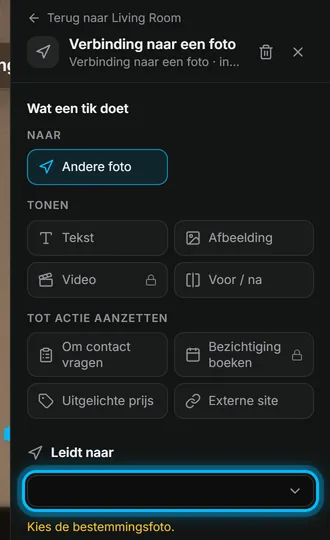
- Tik op het punt om de instellingen te openen.
- Laat onder Wat een tik doet Andere foto gekozen.
- Kies onder Leidt naar de foto van de volgende kamer.
Elke kamer in beide richtingen verbinden
- Open de volgende kamer en verbind hem terug met de kamer waar je vandaan kwam.
- Doe dat voor elke kamer, tot elke foto ergens naartoe leidt.
- Kies bovenaan Voorbeeld en loop door de woning zoals een koper dat zou doen.
Resultaat kopers lopen door de woning met een tik op elke verbinding, en weer terug.
Had je hier iets aan?
Bedankt dat je het laat weten.
Jammer dat het niet hielp. Mail ons, we antwoorden: support@vistura.app
Meer in dit onderdeel: De tour opbouwen
- Foto's toevoegen, vervangen en downloaden
- Kamers en verdiepingen ordenen
- De tour een naam en omslagfoto geven
- De kamers verbinden zodat kopers erdoorheen lopen
- Woninggegevens, locatie en wat er in de buurt is
- Notities, foto's en knoppen in een kamer toevoegen
- Een contactformulier toevoegen of wijzigen
- Een plattegrond aan je tour toevoegen
- Een video toevoegen (drone of rondgang)
- De kamers inspreken en een rondleiding laten afspelen