Räume verknüpfen, damit Interessenten durchgehen können
- Alle Tarife
- Computer oder Smartphone
- Aktualisiert
In Vistura ist eine Verknüpfung das Zeichen, auf das Interessenten tippen, um von einem Raum in den nächsten zu gehen. Andere Apps nennen es Hotspot; in den Präferenzen von Vistura heißt es Navigationspunkte. Am Computer ziehen Sie ein Foto aus der Liste auf die Ansicht. Auf dem Smartphone nutzen Sie Hinzufügen > Punkt im Foto. Das geht in jedem Plan.
Bevor Sie beginnen
Laden Sie die Fotos hoch und geben Sie ihnen klare Namen: Eine Verknüpfung trägt den Namen des Raums, zu dem sie führt. Siehe Räume und Etagen ordnen.
Schritte
Am Computer: ein Foto auf die Ansicht ziehen
- Wählen Sie in der Fotoliste das Foto des Raums, in dem der Rundgang beginnt.
- Drehen Sie die Ansicht, bis Sie die Tür zum nächsten Raum sehen.
- Ziehen Sie das Foto des nächsten Raums aus der Liste auf die Ansicht, über diese Tür. Auf der Tür erscheint eine Verknüpfung, und eine Meldung bestätigt sie.
Auf dem Smartphone: einen Punkt setzen
- Tippen Sie oben links auf die Schaltfläche für die Seitenleiste, um die Fotoliste zu öffnen.
- Tippen Sie auf das Foto des Raums, in dem der Rundgang beginnt.
- Schließen Sie seine Einstellungen mit dem X, damit Sie das ganze Foto sehen.
- Drehen Sie das Foto, bis Sie die Tür zum nächsten Raum sehen.
- Tippen Sie auf Hinzufügen (das + oben rechts) und dann auf Punkt im Foto.
- Tippen Sie im Foto auf die Tür, auf Bodenhöhe. Dort erscheint ein Punkt.
- Tippen Sie auf den Punkt, um seine Einstellungen zu öffnen.
- Lassen Sie unter Was beim Tippen passiert die Auswahl Anderes Foto stehen.
- Wählen Sie unter Führt zu das Foto des nächsten Raums.
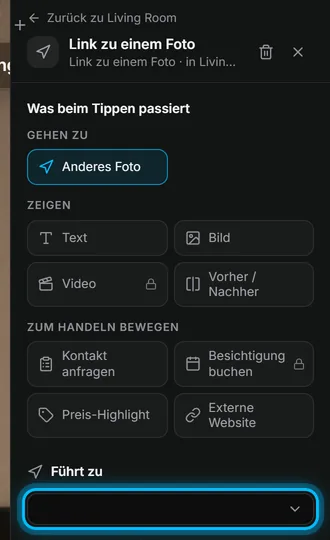
Jeden Raum in beide Richtungen verknüpfen
- Öffnen Sie den nächsten Raum und verknüpfen Sie ihn zurück mit dem Raum, aus dem Sie kamen.
- Verfahren Sie so mit jedem Raum, bis jedes Foto irgendwohin führt.
- Wählen Sie oben Vorschau und gehen Sie durch die Immobilie, so wie ein Interessent.
Ergebnis Interessenten gehen mit einem Tippen auf jede Verknüpfung durch die Immobilie und wieder zurück.
War das hilfreich?
Danke für Ihre Rückmeldung.
Schade, dass es nicht geholfen hat. Schreiben Sie uns, wir antworten: support@vistura.app
Mehr in diesem Bereich: Die Tour aufbauen
- Fotos hinzufügen, ersetzen und herunterladen
- Räume und Etagen ordnen
- Name der Tour und Titelbild festlegen
- Räume verknüpfen, damit Interessenten durchgehen können
- Immobiliendetails, Lage und Umgebung
- Notizen, Bilder und Schaltflächen in einem Raum
- Ein Kontaktformular hinzufügen oder ändern
- Einen Grundriss zur Tour hinzufügen
- Ein Video hinzufügen (Drohne oder Rundgang)
- Räume besprechen und eine geführte Tour abspielen