Enlaza las estancias para recorrer la vivienda
- Todos los planes
- Ordenador o móvil
- Actualizado
En Vistura, un enlace es la marca que toca el comprador para pasar de una estancia a la siguiente. Otras apps lo llaman hotspot; en las preferencias de Vistura aparece como Puntos de navegación. En el ordenador, arrastra una foto de la lista hasta la vista. En el móvil, usa Añadir > Punto en la foto. Funciona en todos los planes.
Antes de empezar
Sube las fotos y ponles nombres claros: un enlace toma el nombre de la estancia a la que lleva. Mira Organiza estancias y plantas.
Pasos
En el ordenador: arrastra una foto a la vista
- En la lista de fotos, selecciona la foto de la estancia donde empieza el recorrido.
- Gira la vista hasta ver la puerta de la siguiente estancia.
- Arrastra la foto de la siguiente estancia desde la lista hasta la vista, encima de esa puerta. Aparece un enlace en la puerta y un mensaje lo confirma.
En el móvil: añade un punto
- Toca el botón del panel arriba a la izquierda para abrir la lista de fotos.
- Toca la foto de la estancia donde empieza el recorrido.
- Cierra sus ajustes con la X para ver la foto entera.
- Gira la foto hasta ver la puerta de la siguiente estancia.
- Toca Añadir (el + arriba a la derecha) y después Punto en la foto.
- Toca la foto donde está la puerta, a la altura del suelo. Aparece un punto ahí.
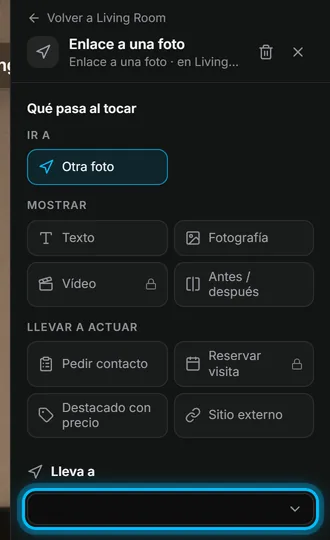
- Toca el punto para abrir sus ajustes.
- En Qué pasa al tocar, deja elegido Otra foto.
- En Lleva a, elige la foto de la siguiente estancia.
Enlaza cada estancia en los dos sentidos
- Abre la siguiente estancia y enlázala de vuelta con la estancia de la que vienes.
- Haz lo mismo con cada estancia, hasta que todas las fotos lleven a algún sitio.
- Selecciona Vista previa arriba y recorre la vivienda como lo haría un comprador.
Resultado el comprador recorre la vivienda tocando cada enlace, y vuelve atrás igual.
¿Te ha servido?
Gracias por decírnoslo.
Sentimos que no te haya servido. Escríbenos y te respondemos: support@vistura.app
Más en esta sección: Montar el tour
- Sube, cambia y descarga fotos
- Organiza estancias y plantas
- Ponle nombre al tour y elige su portada
- Enlaza las estancias para recorrer la vivienda
- Datos del inmueble, ubicación y alrededores
- Añade notas, fotos y botones dentro de una estancia
- Añade o cambia un formulario de contacto
- Añade un plano a tu tour
- Añade un vídeo (dron o recorrido)
- Narra las estancias y crea una visita guiada