Configura cada tour nuevo a tu gusto
- Todos los planes
- Ordenador o móvil
- Actualizado
En Vistura, Ajustes > Preferencias fija con qué empieza cada tour nuevo (tu tarjeta de agente, los botones, el nombre de la estancia, los botones del visitante) y cómo se ve cada enlace nuevo entre estancias. Lo configuras una vez y se guarda solo. Funciona en todos los planes.
Antes de empezar
Estas opciones se aplican a los tours que crees a partir de ahora. Los tours que ya tienes conservan sus propios ajustes.
Pasos
Elige con qué empieza un tour nuevo
- En tu panel, abre Ajustes y después Preferencias.
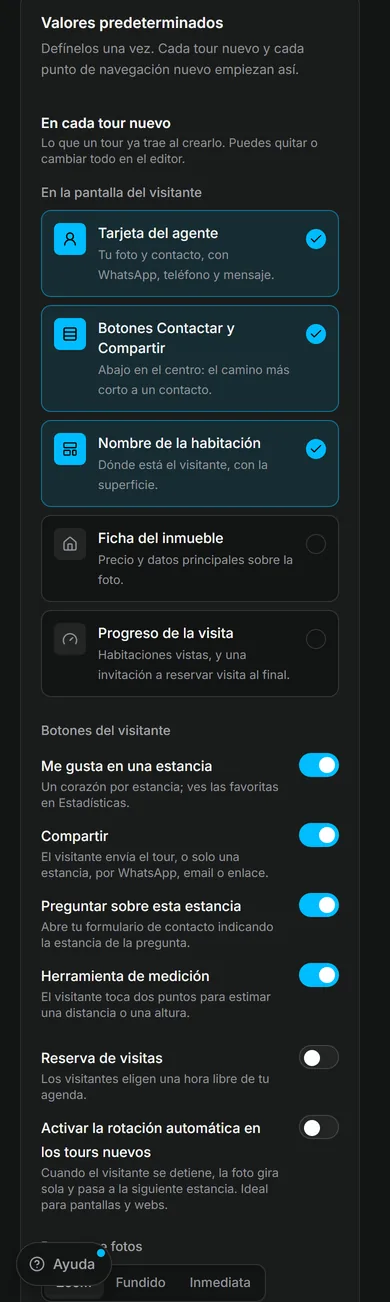
- En En la pantalla del visitante, selecciona una tarjeta para activarla o desactivarla: Tarjeta del agente, Botones Contactar y Compartir, Nombre de la habitación, Ficha del inmueble y Progreso de la visita. Las tres primeras empiezan activadas.
- En Botones del visitante, elige los botones que tiene el comprador a la derecha del tour: Me gusta en una estancia, Compartir, Preguntar sobre esta estancia y Herramienta de medición.
- Activa Reserva de visitas para que el comprador pueda reservar una visita desde cada tour nuevo.
- Activa Activar la rotación automática en los tours nuevos para que la visita guiada empiece sola en los tours nuevos, para pantallas y para tu web.
- En Paso entre fotos, elige Zoom, Fundido o Inmediata.
Elige cómo se ven los enlaces entre estancias
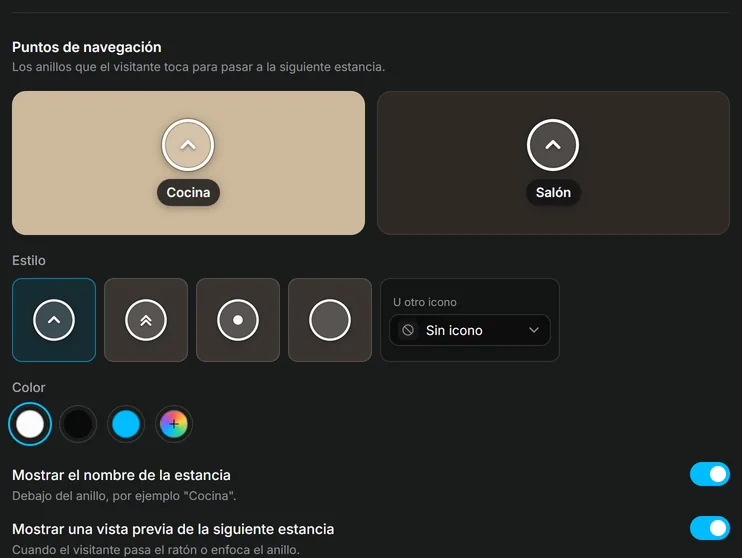
- Más abajo, en Puntos de navegación, elige un Estilo: Flecha, Flecha doble, Punto o Anillo. Para cualquier otro icono, usa U otro icono.
- En Color, elige Blanco, Negro, Mi marca o Elegir un color.
- Activa o desactiva Mostrar el nombre de la estancia y Mostrar una vista previa de la siguiente estancia.
Las dos estancias de muestra encima de las opciones enseñan el resultado sobre un suelo claro y uno oscuro. Cada enlace nuevo usa este aspecto; los enlaces que ya colocaste conservan el suyo, y puedes cambiar cualquiera en el editor.
Resultado el próximo tour que crees se abre con estos elementos y ajustes, y cada enlace entre estancias que añadas usa este aspecto. Arriba en la tarjeta aparece Guardado.
¿Te ha servido?
Gracias por decírnoslo.
Sentimos que no te haya servido. Escríbenos y te respondemos: support@vistura.app