Configurar cada novo tour à sua maneira
- Todos os planos
- Computador ou telemóvel
- Atualizado
Na Vistura, Definições > Preferências define com que elementos começa cada tour novo (o seu cartão de agente, os botões, o nome da divisão, os botões do visitante) e o aspeto de cada nova ligação entre divisões. Define tudo uma vez e guarda-se sozinho. Funciona em todos os planos.
Antes de começar
Estas escolhas aplicam-se aos tours que criar a partir de agora. Os tours que já tem mantêm as definições deles.
Passos
Escolher com que elementos começa um tour novo
- No painel, abra Definições e depois Preferências.
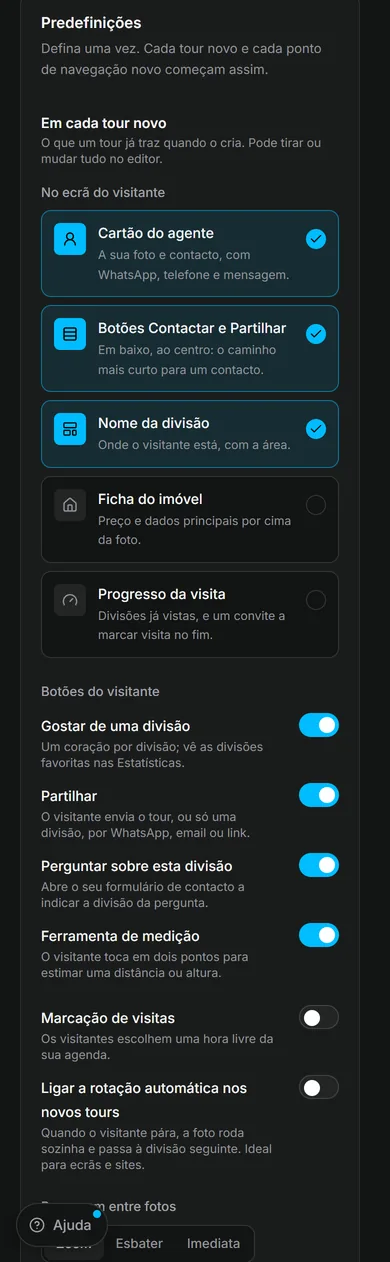
- Em No ecrã do visitante, selecione um cartão para o ligar ou desligar: Cartão do agente, Botões Contactar e Partilhar, Nome da divisão, Ficha do imóvel e Progresso da visita. Os três primeiros começam ligados.
- Em Botões do visitante, escolha os botões que o comprador tem à direita do tour: Gostar de uma divisão, Partilhar, Perguntar sobre esta divisão e Ferramenta de medição.
- Ligue Marcação de visitas para o comprador poder marcar uma visita ao imóvel a partir de cada tour novo.
- Ligue Ligar a rotação automática nos novos tours para a visita guiada arrancar sozinha nos tours novos, para ecrãs e para o seu site.
- Em Passagem entre fotos, escolha Zoom, Esbater ou Imediata.
Escolher o aspeto das ligações entre divisões
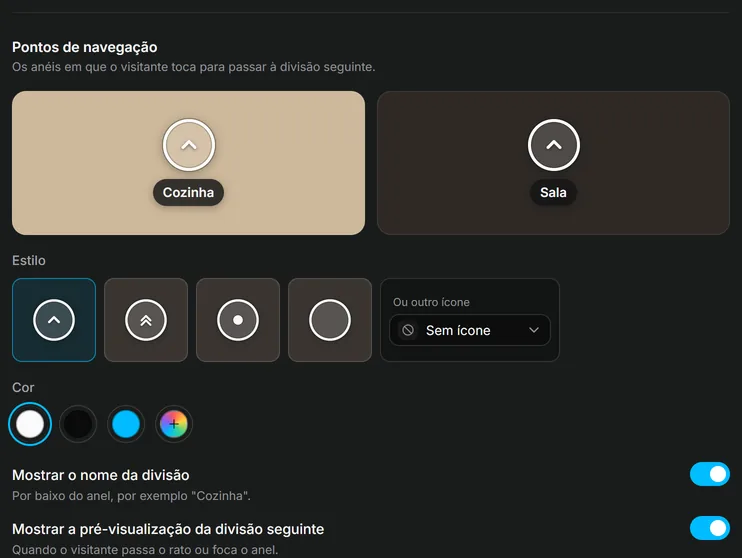
- Mais abaixo, em Pontos de navegação, escolha um Estilo: Seta, Seta dupla, Ponto ou Anel. Para qualquer outro ícone, use Ou outro ícone.
- Em Cor, escolha Branco, Preto, A minha marca ou Escolher uma cor.
- Ligue ou desligue Mostrar o nome da divisão e Mostrar a pré-visualização da divisão seguinte.
As duas divisões de exemplo por cima das opções mostram o resultado num chão claro e num chão escuro. Cada nova ligação usa este aspeto; as ligações que já pôs mantêm o delas, e pode mudar qualquer uma no editor.
Resultado o próximo tour que criar abre com estes elementos e definições, e cada ligação entre divisões que juntar usa este aspeto. O topo do cartão mostra Guardado.
Isto ajudou?
Obrigado por nos dizer.
Lamentamos que não tenha ajudado. Escreva-nos e respondemos: support@vistura.app